Claude Code 教學:5 分鐘完成安裝與第一個任務
Claude Code 安裝教學與使用心得。5 分鐘完成安裝和第一個任務。讓 AI 在你的電腦上讀寫檔案、執行指令,再用一份 CLAUDE.md 讓它認識你。非工程師也能上手。
文|余文皓 12 分鐘 Read in English →
目錄
你大概聽過 Claude Code,但不太確定它是什麼。
先不解釋。我把這句話丟給它:
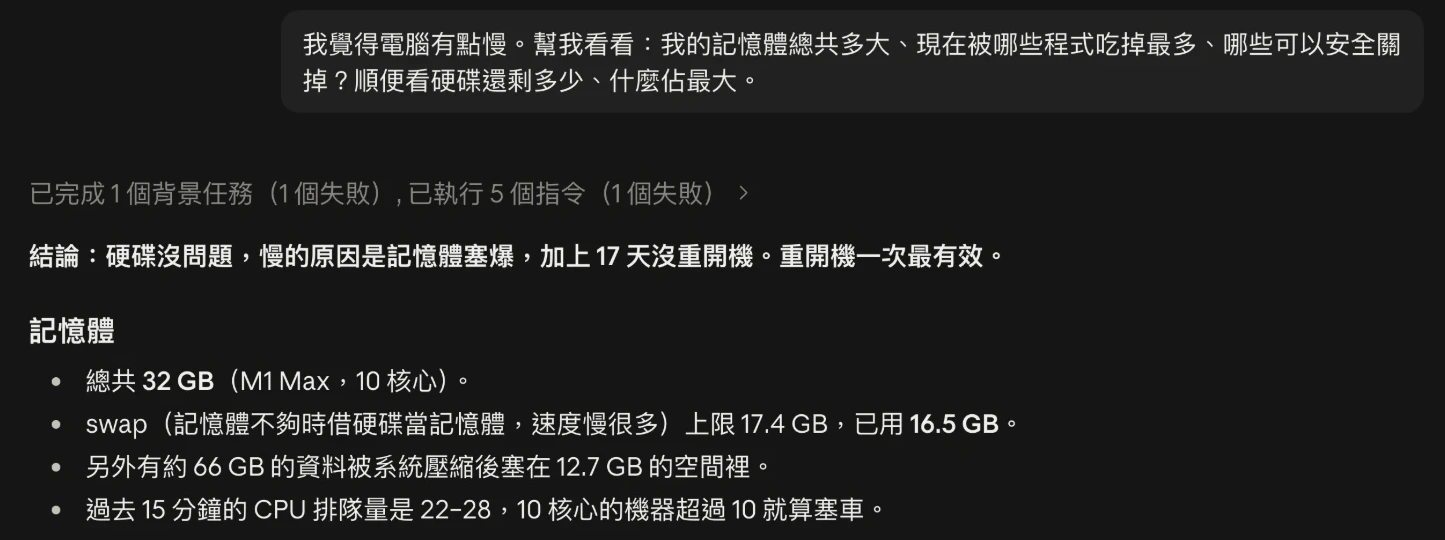
我覺得電腦有點慢。幫我看看:我的記憶體總共多大、現在被哪些程式吃掉最多、哪些可以安全關掉?順便看硬碟還剩多少、什麼佔最大。它去查了。它知道我這台是 M1 Max、32 GB 記憶體。知道 Chrome 佔了至少 4.6 GB。知道硬碟 995 GB 還剩 521 GB。它還查到自己佔了 7 GB 以上,比 Chrome 還多,也照實列了出來。
查完才回答我:慢是因為記憶體塞滿了,加上這台電腦十七天沒重開機。
同一句話拿去問一個沒有接上我電腦的 AI,它不知道我這台電腦的任何資訊。它能給的只有一份通用的清單:關掉不用的分頁、清理暫存檔、重開機。
這篇 Claude Code 教學帶你把它裝好,在你自己的電腦上做這件事。接著讓它記得你是誰。最後留一個練習:花半小時,請它幫你把電腦整理好。
Claude Code 是什麼?
Claude Code 是一個在你電腦裡工作的 AI。
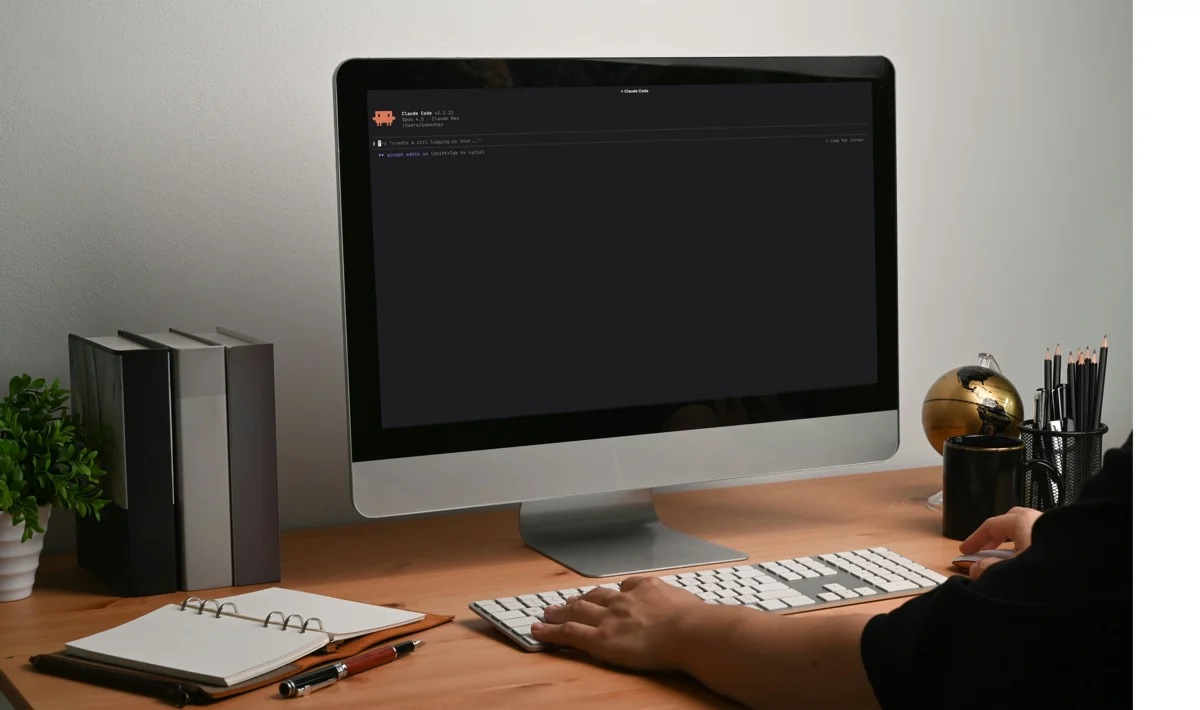
早期它只能在終端機裡用,就是工程師那個黑底白字的視窗。現在 Claude 的桌面 App 裡就有它,VS Code 裡也有。從哪裡叫出來都是同一個。
它有三個特性。
它看得到你的電腦。 電腦裡的檔案、裝了什麼軟體、現在開著什麼,它可以自己去查。開場那個例子裡,我沒有告訴它任何規格,數字都是它自己找到的。
它動得了。 查完之後說一句「幫我關掉那幾個」,它就去關。
有另一個模型在把關。 在你給它的資料夾裡讀檔、改檔,它直接做。跑指令、連到外面這類動作,執行前有另一個模型先檢查,有風險的會被擋下。
它跟平常的 Claude 差在哪
打開 Claude,不管是網頁上的 claude.ai 還是桌面 App,都會看到兩邊:Claude 和 Code。
Claude 那一邊是平常對話用的。以前它分成 Chat 和 Cowork 兩個,現在合成一個了。
兩邊都碰得到你的電腦,條件也一樣:電腦上要先裝 Claude 的桌面 App。網頁上的 Claude 是透過這個 App 連到你的電腦。在網頁上點 Code,它會請你先把 App 裝起來。
開場那句話,我兩邊都試了。兩邊都查得到我這台電腦,都花了五分鐘左右。差別在怎麼查。
| 怎麼查 | 過程 | |
|---|---|---|
| Claude | 操作我的電腦畫面,一張一張截圖看 | 每碰一個程式都先問我,問了四、五次 |
| Code(就是 Claude Code) | 直接在我的電腦上跑指令 | 沒有停下來問,跑完才回我 |
看截圖比跑指令吃用量。同一件事,Claude 那一邊的做法會把方案的額度用得比較快。
Code 查到的也比較細。Claude 那一邊告訴我記憶體快滿了、哪些程式可以關。Code 還多告訴我一件事:這台電腦十七天沒重開機。
這篇接下來用 Code。
名字裡有 Code,但它做的事不限於寫程式。
Claude Code 費用:要付多少錢?
免費帳號不能用 Claude Code。要訂 Anthropic 的付費方案,Claude Code 包在方案裡,不用另外買。
| 方案 | 月費 |
|---|---|
| Pro | 20 美元。年繳換算每月 17 美元 |
| Max | 100 美元起,用量更高 |
不拿來開發產品的話,Pro 的用量一般夠用。先訂一個月 Pro,不夠再升級。
最新價格看官方方案頁。
安裝 Claude Code
Claude Code 有三種用法。三種叫出來的是同一個 Claude Code,差別在你從哪裡跟它講話。
- 桌面 App:下載、安裝,切到裡面的 Code 就能用。沒碰過終端機的人從這裡開始。
- 終端機版(CLI):打開電腦內建的終端機,Mac 上叫「終端機」,Windows 上叫 PowerShell。先貼一行指令把它裝起來,之後打
claude叫它出來。 - 在 VS Code 裡用:VS Code 是寫程式的人常用的編輯器。本來就在用它的人,可以直接在裡面叫出 Claude Code。
這篇用桌面 App 示範。
用桌面 App
- 到 claude.com/download 下載 Claude 桌面 App,安裝,登入。
- 左上角有兩個圖示。對話泡泡是平常的 Claude,</> 是 Code。點 </>。
- 輸入框上方有兩個按鈕。第一個選 本機。
- 第二個是資料夾,一開始顯示「無資料夾」。可以先不選,直接開始。要選的話點它,選一個現有的資料夾,或直接在裡面建一個新的。
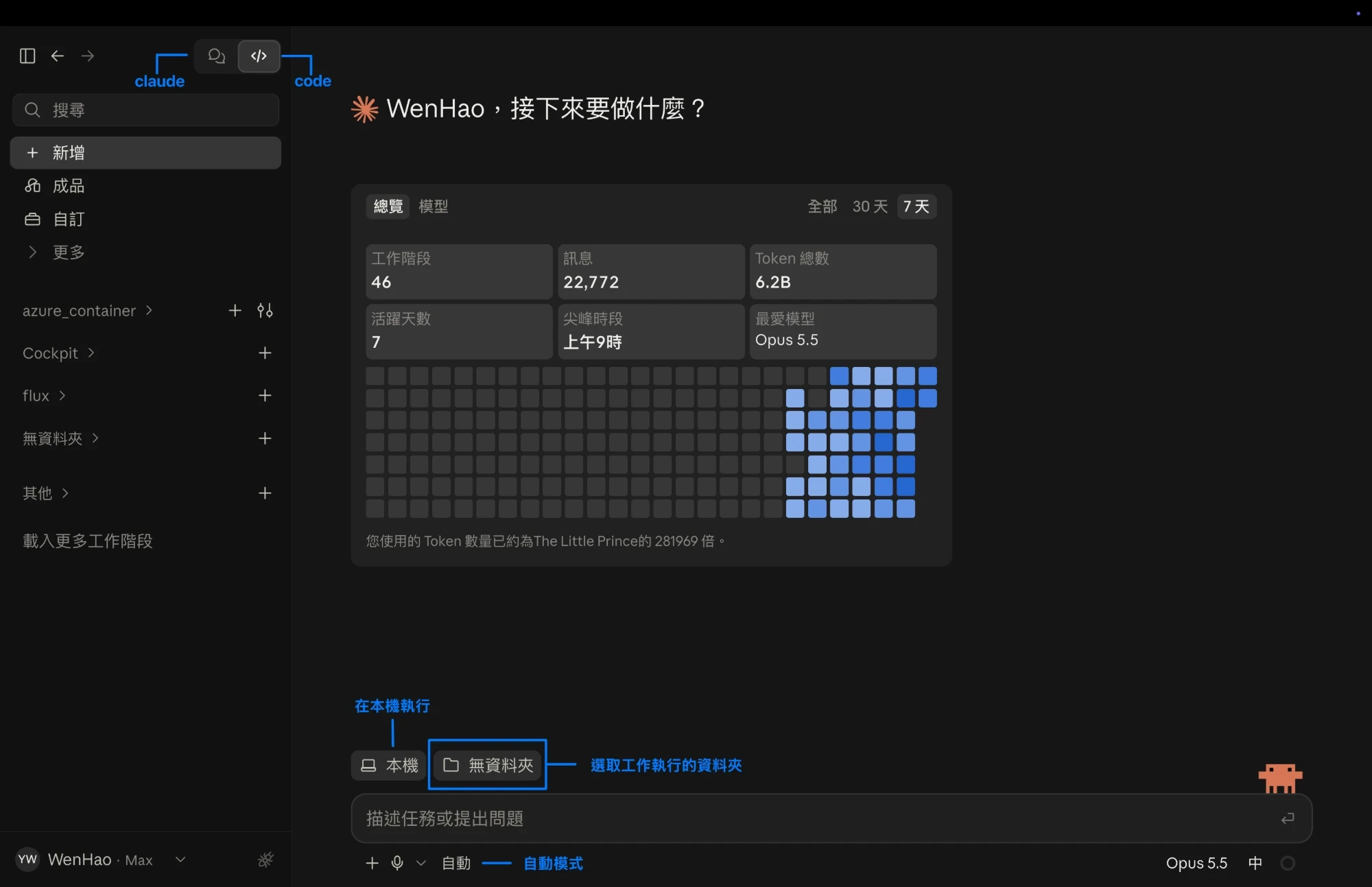
本機的意思是在你這台電腦上跑。選到雲端的話,它會在雲端的機器上做事,碰不到你的電腦。
這篇的每一步我都是沒選資料夾做的。要注意一件事:沒選資料夾的時候,它建的檔案放在一個臨時的地方,對話刪掉就跟著不見。想請它建檔案留下來用,開對話時先選一個資料夾。
這樣就裝好了。不用開終端機,也不用另外裝任何東西。
輸入框左下角有一個權限模式的選單,預設是 自動,照預設就可以開始。想看它每一步在做什麼、每一步都自己按同意,切到 手動。
介面是英文的話,這幾個按鈕分別叫 Local、Auto、Manual。
其他裝法
已經在用 VS Code 的話,在延伸模組裡搜尋「Claude Code」安裝就可以。
想用終端機(CLI)安裝?點開看指令
想在終端機裡直接打 claude 的話,要另外裝。桌面 App 不會幫你裝這個。
Mac
- 打開終端機(Terminal),貼上這行,按 Enter:
curl -fsSL https://claude.ai/install.sh | bash安裝過程畫面不會顯示進度,等它跑完。
- 安裝完成後,貼上這兩行設定路徑:
echo 'export PATH="$HOME/.local/bin:$PATH"' >> ~/.zshrcsource ~/.zshrc- 關掉終端機再重開,輸入
claude --version。有版本號就是裝好了。 - 輸入
claude,照畫面登入。
完整操作過程可以看這段影片:
Windows
- 打開 PowerShell,貼上下面整段,一次執行:
irm https://claude.ai/install.ps1 | iex$claudePath = "$env:USERPROFILE\.local\bin"$currentPath = [Environment]::GetEnvironmentVariable('Path', 'User')if ($currentPath -notlike "*$claudePath*") { [Environment]::SetEnvironmentVariable("Path", "$currentPath;$claudePath", "User")}- 關掉 PowerShell 再重開,輸入
claude --version。有版本號就是裝好了。 - 輸入
claude,照畫面登入。
終端機版裝好之後會自己在背景更新,不用手動升級。
第一個任務:問它電腦為什麼慢
把開場那句話貼給它:
我覺得電腦有點慢。幫我看看:我的記憶體總共多大、現在被哪些程式吃掉最多、哪些可以安全關掉?順便看硬碟還剩多少、什麼佔最大。它會開始跑幾個指令,畫面上看得到它正在跑什麼。看不懂沒關係,這幾個指令只是查看,不會改任何東西。
跑完會拿到一份這台電腦的清單。我這台的結果是這樣:
| 項目 | 它查到的 |
|---|---|
| 記憶體 | 總共 32 GB,已經不夠用 |
| 吃最多的程式 | Claude 自己 7 GB 以上、Chrome 至少 4.6 GB |
| 硬碟 | 995 GB,還剩約 521 GB |
| 最佔空間的地方 | 我的個人資料夾 158 GB,裡面最大的一項 39 GB |
| 它的結論 | 硬碟沒問題。慢的原因是記憶體塞滿了,加上十七天沒重開機。重開機一次最有效 |
最後它補了一句:「我只有讀取,沒有關掉或刪除任何東西。」
查完了,接著讓它動手。在同一個對話裡貼這一句:
照你剛才的建議,幫我把可以安全關掉的程式關掉。關之前先列給我看。它沒有馬上動手。它先列出打算關掉哪些程式,然後問我:全部照做嗎?有要保留的請點名。
我回它:有一個要留,其他照做。
它關掉了幾個我沒在用的程式,留下我要留的那一個。結果:
| 之前 | 之後 | |
|---|---|---|
| 還可以用的記憶體 | 42% | 54% |
| 羅技滑鼠鍵盤工具佔掉的記憶體 | 4.3 GB | 101 MB |
它還主動講了一件它沒做到的事:有一部分被佔住的記憶體,要重開機才清得掉。
說目標,不說步驟。 兩句話都只講了想要的結果。沒有告訴它要跑哪些指令、去哪裡找。怎麼做是它的事。
先看方案,再讓它動手。 查看的事可以放手讓它做。會改東西的事,先請它講打算怎麼做,看過再說好。自動模式不會每一步都停下來問,所以「關之前先列給我看」這句話要自己講。
讓它認識你
剛才那些任務,它認不認識你都沒差。但照這樣用下去,每開一個新的對話你都要重新交代一次:用繁體中文、刪東西前先問我。
每次開新的對話,前一次聊的內容它是看不到的。它會自己記下一些你糾正過的事,但記到什麼不一定。想讓它確定知道的事,要寫進一個檔案。
這個檔案叫 CLAUDE.md。Claude Code 每次開始工作,都會先讀它。
CLAUDE.md 可以放在兩種地方。放在某個資料夾裡,只有在那個資料夾開對話時它才會讀。放在全域的位置,不管你在哪裡開對話,它都會讀。名字、語言這種關於你這個人的事,適合放全域那一份。
不用自己建檔。把下面這段貼給它:
幫我建一份全域的 CLAUDE.md,讓你不管在哪個資料夾、每次開對話都認得我。只放最基本的幾件事:
- 我的名字。問我。- 你用什麼語言回答我。問我。- 我的時區。你自己查這台電腦的設定,查到後跟我確認。- 解釋事情請用白話,不要用術語,儘量簡潔。- 要刪除東西,或做了很難復原的事之前,先告訴我你打算怎麼做,等我說好再動手。- 不確定的事直接問我,不要猜。- 如果有問題要和我討論,一次問一個問題。
寫好先給我看,我說好再存檔。
我做的時候,它先自己去查這台電腦的時區,查到台北,回頭問我對不對。接著一次問一題:怎麼稱呼我、用什麼語言回答。三題問完,它把草稿貼給我看,註明還沒存檔:
# CLAUDE.md
## 關於我
- 名字:文皓- 時區:Asia/Taipei(台北,UTC+8)
## 怎麼跟我溝通
- 用繁體中文回答我。- 解釋事情用白話,不要用術語,儘量簡潔。- 不確定的事直接問我,不要猜。- 有問題要和我討論時,一次只問一個問題。
## 動手之前
- 要刪除東西,或做了很難復原的事之前,先告訴我你打算怎麼做,等我說好再動手。
你說好,它才存檔。存好之後開一個新的對話,問它:
我叫什麼名字?我這裡現在幾點?兩題都答對,就代表它讀到那份檔案了。
之後想看或想改這份檔案,直接跟它說:「把我的全域 CLAUDE.md 給我看。」
發現它哪裡做得不合意,就加一行。但不要寫成一大篇。這份檔案越短、越具體,它照做的程度越高。
自己練習:花半小時,讓它幫你優化電腦
這台電腦用了幾年。裝過的軟體、下載過的檔案、開機時跟著偷偷啟動的程式,都還在裡面。很多人會買一套軟體來清理這些。這次不買,請 Claude Code 當你的電腦管家。花半小時,跟它一起把這台電腦整理到你滿意。
把下面這段貼給它。之後怎麼問、問到多細,你自己跟它討論:
我想花半小時,跟你一起把這台電腦整理好。你當我的電腦管家。
先把現在的狀況記下來:記憶體用了多少、硬碟還剩多少。整理完要拿來比。
可以看的地方有三個:硬碟空間被什麼佔掉、又大又很久沒打開過的檔案、很久沒打開過的軟體。告訴我你建議從哪一個開始。
規則:- 一次只做一件事。動手之前先列給我看,我說好再做。- 要丟的東西移到垃圾桶,不要直接刪除。- 你做不到的、沒有權限看的,直接告訴我。
最後給我一張整理前後的對比。
我自己在 Mac 上走過一遍。它在我這台找到 8 個超過 500 MB、一年以上沒打開過的檔案,加起來 8.8 GB。軟體那一邊,每一個上次打開是哪一天、總共開過幾次,它都查得到。
移除軟體的時候,電腦可能會跳出視窗要你輸入密碼,那是正常的。
它不能掃毒,也不會一直幫你看著電腦;你叫它,它才動。
整理完,找個空檔重開機。
下一步:把 Claude Code 帶進工作和生活
這篇的第一版是今年年初寫的。那時候的安裝,是打開終端機,貼一行指令。很多人看到那個黑色視窗就停下來了。
幾個月後同一篇重寫,安裝變成下載一個 App。Claude Code 從工程師手上的工具,走到一般人也用得上的地方。
但裝得起來和用得上是兩件事。它看得到電腦、動得了手,可是要拿它做什麼、先做哪一件、做完的東西放哪裡,它不會替人決定。工具到手之後,缺的是方法。
下面三篇,前兩篇是我自己的使用方式,第三篇教它記住你常做的事:
讓它幫忙往想要的方向走,自己摸索也做得到,只是花時間。想用最有效率的方式走完這一段,可以參考我的實體工作坊。要帶整個團隊導入 Claude 的話,可以找匯流顧問。
我把和 AI 一起工作想通的事,寫成電子報:怎麼讓做的事影響更多人,也把時間留給自己。想收到的話,可以訂閱。
常見問題
- Claude Code 免費嗎?多少錢?
- 不能免費用。需要 Anthropic 的付費方案:Pro 每月 20 美元(年繳換算每月 17 美元),Max 每月 100 美元起,用量更高。免費方案不含 Claude Code。不拿來開發產品的話,Pro 的用量一般夠用。
- 桌面 App 和終端機版,要裝哪一個?
- 沒用過終端機,裝桌面 App 就好,裡面已經包含 Claude Code。兩邊是同一個東西,寫好的 CLAUDE.md 兩邊都讀得到。之後想在終端機裡用,再另外裝。
- 需要會寫程式才能用 Claude Code 嗎?
- 不需要。它最早是做給工程師寫程式用的。但它能碰到整台電腦,所以整理檔案、把資料整理成報表、建立每天自動跑的流程,這些都做得到,過程中不用自己寫任何程式碼。我自己用它架了個人知識管理系統和目標管理系統,也拿它開發程式和產品。
- Claude Code 會不會自己改我的檔案?
- 會。預設的自動模式下,在你選的那個資料夾裡讀檔、建檔、改檔,它不會停下來問。資料夾以外的動作,像是跑指令、連到外面的網站,執行前有另一個模型先檢查,有風險的會被擋下。把原本就在的檔案刪到救不回來,是預設會擋的其中一種。想每一步都自己按同意,把權限模式切到手動。不管哪個模式,要它刪東西或大量改檔之前,先請它列出打算怎麼做,看過再說好。

余文皓Yu Wen-Hao
科技業二十年,Nokia、聯詠科技、友達光電,做過工程師、PM、事業單位主管的幕僚。現在是企業 AI 導入顧問、AI 講師,Claude 認證架構師,匯流顧問創辦人。
關於我 →相關文章