Miro - 快速規劃並畫出想法的線上工具

為什麼需要視覺化工具
生活或是工作中當需要規劃事情或是與團隊同仁溝通時,不免需要把腦袋中的想法視覺化。常常需要繪製流程圖、心智圖、時程里程碑、組織圖等,以前使用Power Point或是Xmind等工具來製作,然而自從認識了Miro這個線上工具之後,所有這類的需求都可以透過它完成了,而且效率上和美觀上都比以前的工具有提升一個世代的感覺。
這也是Miro創辦人Andrey Khusid的願景:
“整合不同的工具,讓不同功能(PM、工程師、UI/UX設計師)的人都可以在同一個平台上溝通。“
Miro 的功能
豐富的視覺化資源(Rich Visualization Resource)
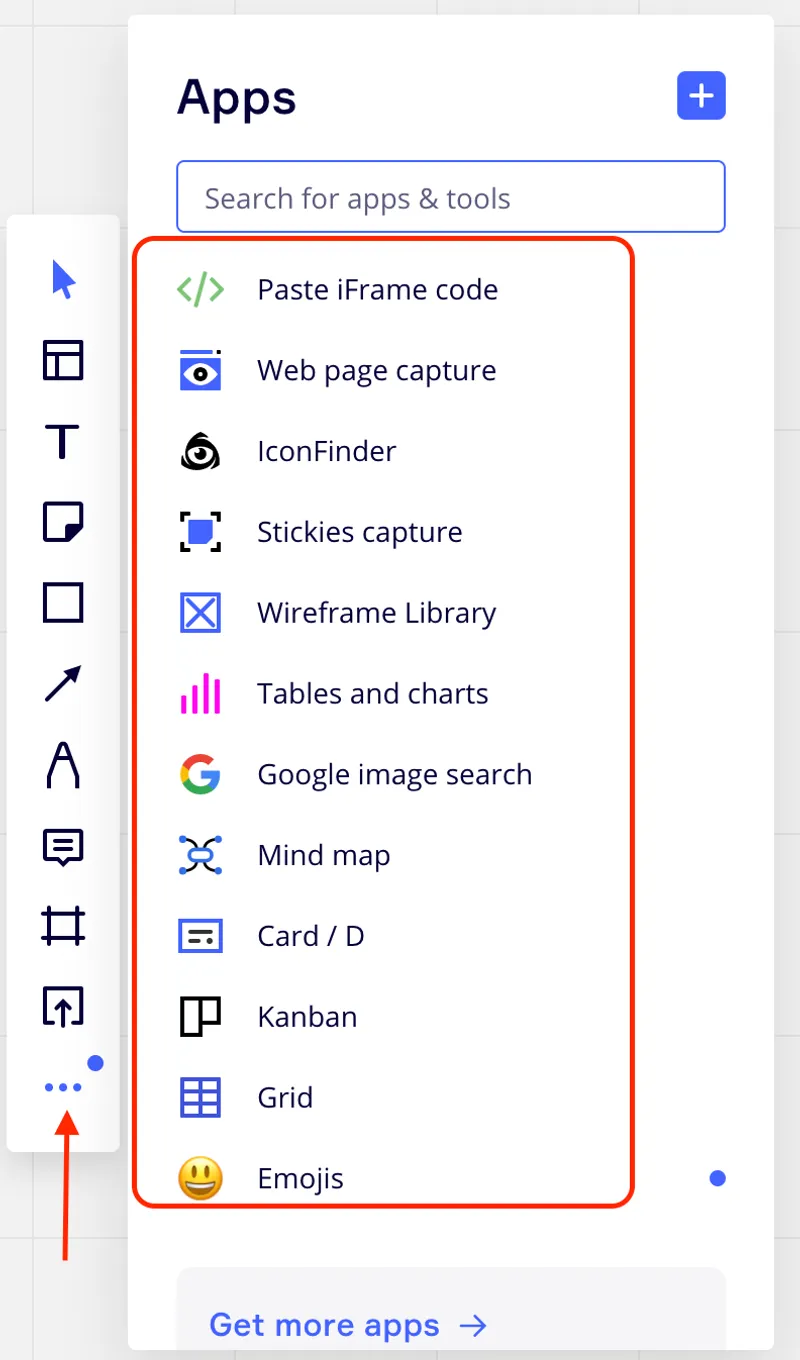
如Google Image/icon finder,可以直接找到合適的照片或是icon拖拉到Miro中。甚至網頁設計師發想所需要的Wireframe Library也直接內建。
內建的資源包含:
- IconFinder - 數千個專業圖標
- Google Image Search - 直接搜尋圖片
- Wireframe Library - 網頁/App設計原型元件
- Stickies - 便利貼功能
- Mind Map - 心智圖工具
- Kanban - 看板管理
豐富的模版(Plentiful template)
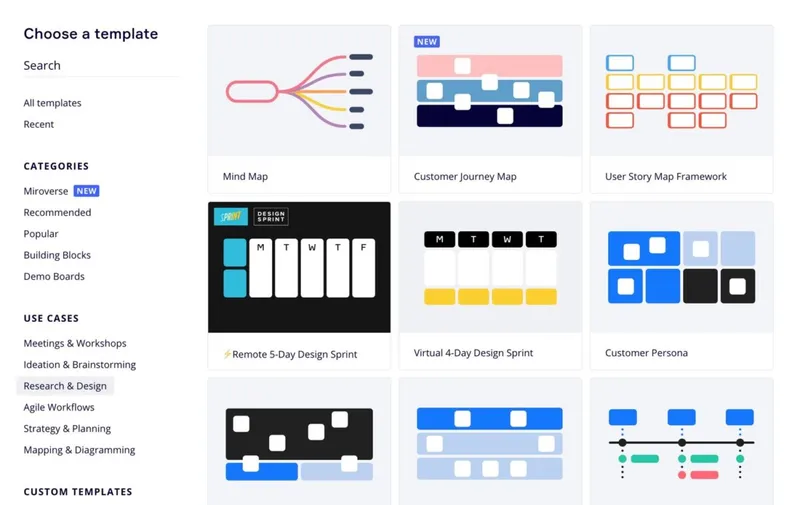
60+以上的模板可以直接參考套用。不管是心智圖、流程圖、產品Roadmap、里程碑、用戶地圖等等。輕鬆作出有質感的報告。
誰適合使用Miro呢?
認為不論是個人使用或是多人協作,Miro都是很棒的工具。
個人使用
如果您的角色是「學生」、上班族、甚至是爸爸,都可以使用這個工具快速的構思想法並視覺化輸出。
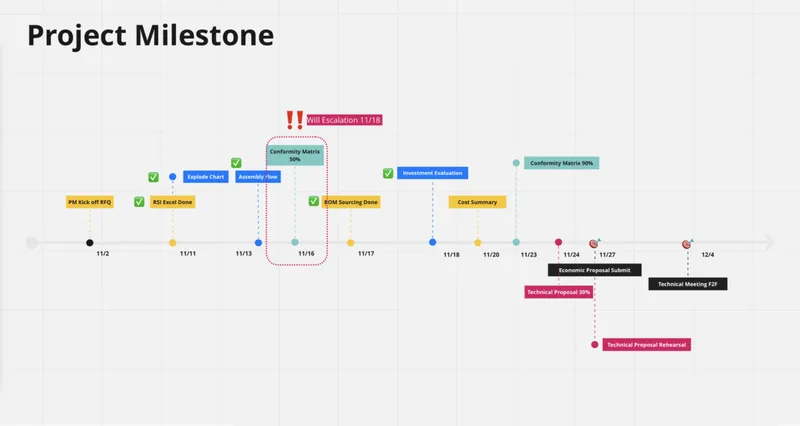
以下是使用Miro這個工具分別以「專案經理」角色規劃的專案時程和以及作為「爸爸」角色為孩子製作的冬令營課表的例子。
多人協作(Collaboration)
Miro另一個重要的功能是支援多人遠端即時協作。所以遠距工作、教學、個人接案者與顧客都可以善用此功能。
如何開始使用(How to Start)
註冊
請到Miro官網申請帳號。您可以用email address申請帳號或是直接用Google帳號、FB、Apple ID、slack帳號連結Miro。
使用
使用教學可以參考電腦玩物Esor的這篇教學文章。
費用(Price)
Miro提供免費和不同金額的付費方案。免費版本提供3個無限大的白板讓您使用。每個白板可以多讓另一個人共同編輯。但免費版本的白版無法設定密碼保護,意即只要有人知道您的白板網址就可以檢視其內容。
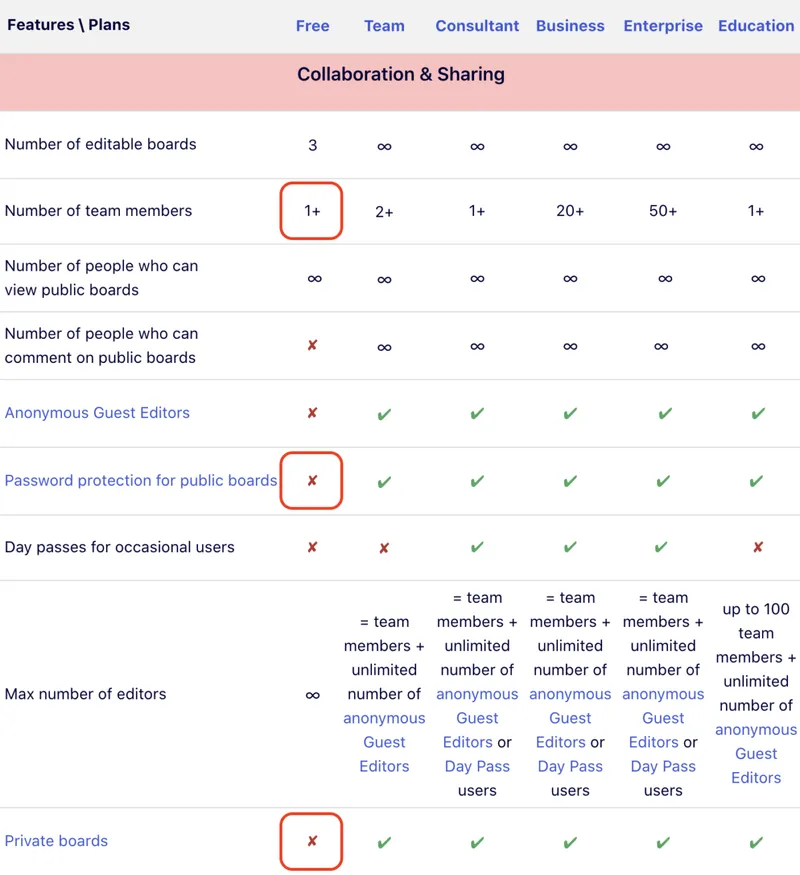
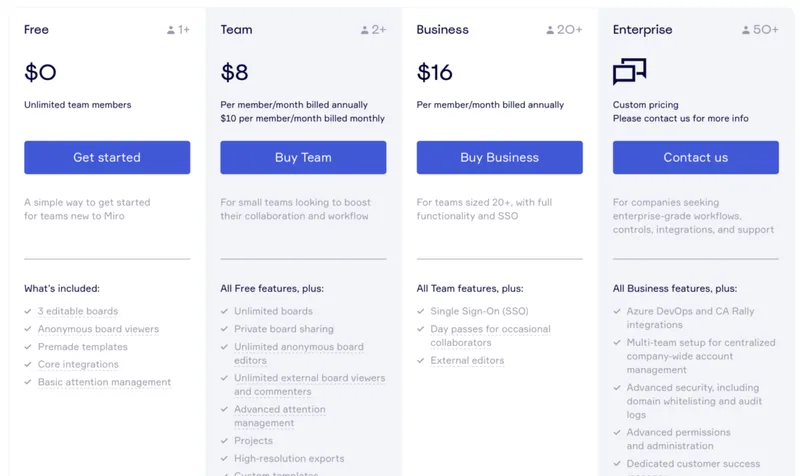
以使用者來說,免費方案是很夠用的。因為真正需要隱私保護的資料本來就不會放在這種網路空間上。不過若需要更多人(>3人)協作功能或是有資料隱私考量,就需要選擇Team Plan了。另外Miro有教育方案可以申請。如果您是學校教職員或是學生的話,可以參考這位部落格的文章申請教育方案。
如果這篇讓你有了想法,訂閱每週一封信——我固定寫 AI 工作流、和一路上想通的事。
想聊聊怎麼把 AI 融入你的工作流?看看我的服務。