這篇文章也有英文版本Read in English →
OpenClaw 教學:26 個 Tools + 53 個 Skills 完整指南

OpenClaw 裝完了,然後呢?
Tools 散在不同文件,Skills 預設自動載入——你甚至不知道有些東西已經開了。全開怕出事,全關等於白裝,但要自己從文件和 codebase 拼出全貌,還是得花點時間。
這篇是我自己裝完之後的研究筆記——從 OpenClaw 官方文件 和 GitHub 原始碼 整理出 26 個 Tools 和 53 個官方 bundled Skills 各是什麼、該不該開、我怎麼配、為什麼這樣配(社群另有 13,700+ 個第三方 Skills,不在這篇範圍)。安全面的分析在上一篇,這篇講每個 Tool 和 Skill 在幹嘛、以及怎麼根據需求配置。
OpenClaw Tools 和 Skills 有什麼差別?
很多人搞混這兩個,其實很簡單。
Tools 是器官——決定 OpenClaw「能不能」做某件事。read 和 write 讓它讀寫檔案,exec 讓它執行系統命令,web_search 讓它像 Google 一樣搜尋,web_fetch 讓它點進網頁讀內容,browser 讓它操作網頁(點按鈕、填表單、截圖)。沒開 Tool,就像沒有手,什麼都做不了。
Skills 是教科書——教 OpenClaw「怎麼組合 Tools」來完成任務。gog 教它怎麼用 Google Workspace 收發 Email 和管行事曆,obsidian 教它怎麼整理筆記,github 教它怎麼操作 repo,slack 教它怎麼發訊息到頻道。53 個官方 Skills 涵蓋筆記、Email、社群、開發、智慧家居等場景。
裝 Skill 會不會自動給 OpenClaw 新權限?不會。
舉例:你裝了 obsidian Skill,OpenClaw 知道怎麼組織筆記——但如果沒開 write Tool,它根本寫不了檔案。Skill 只是說明書,真正的開關在 Tools。
OpenClaw 要用 Skill 幫你做事,有三個條件要滿足。拿「幫你讀 Gmail」舉例:
- 設定:你有沒有在設定檔裡允許 OpenClaw 執行命令?(沒開
exec,它連啟動程式都做不到) - 安裝:電腦上有沒有裝
gog這個橋接工具?(沒裝的話,OpenClaw 知道怎麼做但連不上 Google) - 授權:你有沒有登入 Google 帳戶並允許存取?(沒授權,Google 不會讓它進來)
三個條件缺一不可。所以 Skill 只是說明書,能不能做到要看這三個條件有沒有滿足。
26 個 Tools 和 53 個 Skills 怎麼分類?
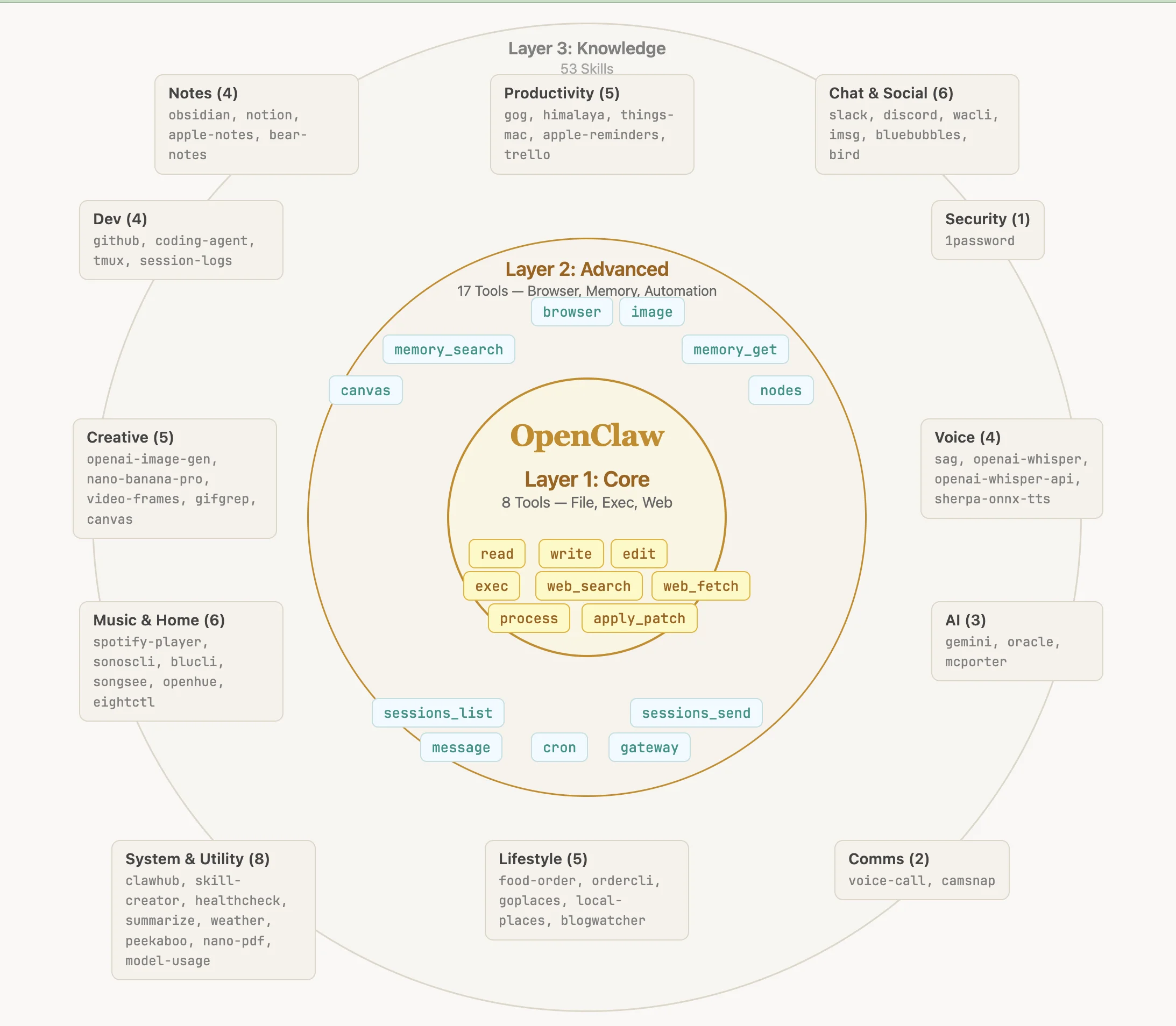
把 26 個 Tools 和 53 個 Skills 全部列出來太亂了。我用同心圓的方式整理:
- Layer 1 核心能力(8 Tools):讀寫檔案、執行命令、網路存取。幾乎每個人都會開。
- Layer 2 進階能力(18 Tools):瀏覽器、記憶、多 Session、自動化、語音。按需開啟。
- Layer 3 知識層(53 Skills):教 OpenClaw 操作 Google、Obsidian、Slack 等服務。用什麼裝什麼。
Layer 1:核心能力(8 Tools)
這 8 個是 OpenClaw 最基本的能力——只開這些的話,它就是一個能讀寫檔案、跑命令、上網查資料的 ChatGPT,不會記住你的偏好,也不會主動推訊息給你。真正讓 OpenClaw 變成「助理」而不是「聊天機器人」的是 Layer 2。但沒有 Layer 1,Layer 2 也跑不起來。
檔案操作:read、write、edit、apply_patch
read 只能讀。write 和 edit 能改檔案,apply_patch 套用程式碼修改。這四個是最基本的檔案操作,大多數人都會開。
執行與程序管理:exec、process
exec 讓 OpenClaw 執行任何 shell 命令——安裝套件、跑腳本、操作系統。「任何」是關鍵字:它能幫你裝套件,也能 rm -rf(刪除所有檔案)你的整台機器。不開 exec,大部分任務都做不了;開了但不設防,等於把 root 權限交出去。
所以我強烈建議開 exec 的同時開審批——每個命令執行前,OpenClaw 會先顯示它要跑什麼,你確認了才會執行:
{ "approvals": { "exec": { "enabled": true } }}會不會很煩?老實說會。但這是最基本的保護——萬一哪天 AI 誤判或被 Prompt Injection 攻擊,這道關卡就是你的最後防線。
process 管理背景程序——列出任務、查看輸出、終止卡住的程序。通常跟 exec 一起開。
網路存取:web_search、web_fetch
web_search 做關鍵字搜尋,web_fetch 抓取網頁內容。搭配起來就是讓 OpenClaw 能上網查資料。
Layer 2:進階能力(18 Tools)
Layer 1 是「能不能用」,Layer 2 是「好不好用」。這一層的 Tools 讓 OpenClaw 從一個指令執行器變成真正的助理——記得你的偏好、能操作瀏覽器、會定時推送訊息。但每多開一個,攻擊面就多一塊,要自己判斷值不值得。
瀏覽器:browser、canvas、image
browser 讓 OpenClaw 操作 Chrome——點按鈕、填表單、截圖。v2026.3.13 新增 Chrome DevTools attach mode,可以直接連接已登入的 Chrome session,不需安裝任何擴充套件。我會讓它幫我上網比價、整理規格、把東西加到購物車,但結帳一定自己來。涉及付款的「最後一哩」不交給 AI,這是我的底線。
canvas 是視覺化工作區,畫流程圖、架構圖。image 讓 OpenClaw「看懂」圖片。
記憶:memory_search、memory_get
讓 OpenClaw 記住跨 session 的資訊。用了一個多星期後,它記得我用 Astro 寫 blog、部署在 Azure、偏好繁體中文,不用每次都重新解釋。用越久越懂你。
多 Session:sessions 系列(5 個)
可以同時開多個 Session 處理不同任務——例如一個在跟你討論新的產品點子,一個在幫你查旅遊資料,互不干擾。
sessions_list 和 sessions_history 查看 session,session_status 查狀態。sessions_send 和 sessions_spawn 讓 session 之間能互相通訊和啟動子任務。sessions_yield 讓主 agent 暫停等待子 agent 回報結果,subagents 管理已啟動的子 agent(查看狀態、停止等)——這兩個是多 agent 協作才會用到的。
訊息:message
讓 OpenClaw 發訊息到 Discord、Slack、Telegram、WhatsApp、iMessage。
這個 Tool 我有開,但只用來讓 OpenClaw 傳訊息給我自己——不讓它代替我跟任何人溝通。原因很簡單:AI 用你的名義發出去的訊息,收回不了。萬一它理解錯意思、語氣不對、甚至被 Prompt Injection 騙去發訊息,後果是你自己承擔。
我用 OpenClaw 當作整套 AI 工作流的手機入口,而啟用 message 是讓它可以主動傳訊息給我——每天推送 Daily Brief、任務通知、待辦提醒,全部都是發給我自己。
硬體控制:nodes
跨設備控制硬體——遠端截圖、GPS 定位、開相機。
我第一次看到這個 Tool 的時候想了一下:什麼情況需要 AI 主動開我的相機?想不到。截圖的話,自己在 Telegram 傳給它就好,多一步但安心很多。關掉。
自動化:cron、gateway
cron 設定定時任務,gateway 讓它能重啟自己。
每天早上 6:47,我的 Telegram 會收到 OpenClaw 整理好的 Daily Brief——今天要做什麼、有哪些待回覆的訊息、天氣預報。這就是 cron 搭配 message 的效果——不在電腦前也能掌握狀況,OpenClaw 就是我整套 AI 工作流跟手機之間的橋樑。
Agent 通訊:agents_list
列出可用的 Agent ID。OpenClaw 支持多 Agent 架構,但官方文檔沒詳細說明。如果只用一個 OpenClaw,這個用不到。
語音:tts
tts(text-to-speech)讓 OpenClaw 把回覆轉成語音訊息——在 Telegram 上會變成圓形的語音氣泡。支援 ElevenLabs、OpenAI TTS 和 Edge TTS。預設關閉,可以在設定裡開啟自動語音回覆,或用 /tts on 按需啟用。
Extension Tools:llm_task、lobster
lobster 是工作流引擎,定義多步驟流程。llm_task 在工作流中插入 LLM 處理步驟。
如果沒有用工作流引擎,這兩個不需要開。
53 個官方 Skills 該裝哪些?
53 個聽起來很多,但掃過一遍之後你會發現,跟自己相關的大概就十幾個。剩下的像是外送、智慧家居、語音通話——不是不好,是跟你的使用場景無關就不用管。
重要:bundled Skills 預設會自動載入——只要對應的 CLI 工具已安裝在系統上,該 Skill 就會自動啟用。不是「不裝就沒有」,而是「不關就全開」。如果你不想讓某個 Skill 被啟用,需要用 skills.allowBundled 白名單模式,只保留你需要的(設定範例見下方「我的設定」段落)。
ClawHub 社群另有 13,700+ 個第三方 Skills。2026 年 2 月起 ClawHub 已整合 VirusTotal 自動掃描,惡意 Skill 會被阻擋下載,但仍建議安裝前自行審查(見安全指南)。
以下按使用場景分類。
📝 筆記管理
筆記相關有 4 個 Skill:obsidian、notion、apple-notes、bear-notes。但能不能用取決於你的部署方式。
apple-notes 和 bear-notes 只能在 Mac 上本機跑,OpenClaw 裝在 VM 的話直接排除。obsidian 操作的是本地檔案。我自己用 Obsidian,但 vault 在本機、OpenClaw 在 Azure VM,中間隔了一層,所以筆記這塊我用本機的 Claude Code 協作,不經過 OpenClaw。如果你希望 OpenClaw 直接幫你管筆記,而它又跑在 VM 上,notion 是雲端服務,不受部署位置限制,最沒有障礙。
✅ 工作生產力
Email 有兩個 Skill:gog 和 himalaya。gog 整合整個 Google Workspace(Gmail、Calendar、Tasks、Drive、Docs、Sheets),himalaya 走 IMAP/SMTP,只管收發信。如果你用 Google,直接選 gog——功能更完整,而且可以隨時從 Google 帳戶撤銷存取。我全開了,因為工作上都用得到。
任務管理有 things-mac(Things 3)、apple-reminders、trello,但如果你已經裝了 gog,Google Tasks 就包含在內,不需要額外裝。
💬 即時通訊 & 社群媒體
wacli(WhatsApp)、imsg(iMessage)、bird(X/Twitter)、slack、discord——這些 Skill 讓 OpenClaw 深度操作各平台,包括搜尋歷史訊息、同步對話記錄、管理頻道等。跟 message tool(只負責發訊息)不同,裝了這些等於讓它完整存取你在該平台上的資料。
我一個都沒裝。對外溝通的最後一步,一定自己來。
🐙 開發者工具
github:透過ghCLI 操作 GitHub,需要 OAuth,權限可控tmux:管理多個終端 sessionsession-logs:搜尋和分析過去的對話記錄coding-agent:在背景呼叫其他 AI 編程助手(Claude Code、Cursor 等)
我有裝 github、tmux、session-logs。寫程式碼在本地用 Claude Code,但 OpenClaw 隨時都能透過 Telegram 操作——例如人在外面,CI/CD 突然掛了,直接在手機問「幫我看一下這個 PR 為什麼 build fail」,它就會去查 GitHub Actions 的 error log,告訴你原因。
coding-agent 目前沒裝,但這塊潛力很大——可以在 OpenClaw 的 VM 上安裝 Claude Code,讓 OpenClaw 在背景調用它處理編程任務。想像一下:你在 Telegram 跟 OpenClaw 說「我在 GitHub 上看到這個 repo 很有趣,幫我 clone 下來、研究一下、做成一個可以 demo 的網站」,它就自動啟動 Claude Code 執行,完成後推送通知給你。等於讓 AI 協調 AI。我還沒深入研究,有空再來試試能不能整合到工作流。
🔐 密碼管理
1password 讓 OpenClaw 存取你的 1Password 密碼庫——幫你查密碼、自動登入、填寫表單。使用情境像是:「幫我登入 AWS Console」或「這個網站的密碼是什麼」。
但它的權限模式是一旦授權就是整個密碼庫,沒辦法只開放某幾組密碼,你存了什麼它就能讀什麼。我選擇不裝。如果真的需要,可以建立「AI 專用 vault」,只放可以讓 AI 存取的密碼。
🎨 其他場景
上面是我有在用或認真考慮過的分類。其餘像音樂播放、智慧家居、圖片生成、語音轉文字、外送等場景,我都沒裝,完整清單見文末附錄。
我怎麼配置 Tools 和 Skills?
我的 OpenClaw 跑在 Azure VM 上,透過 Telegram 操作。搭配桌面端的 Claude Code,形成移動端 + 桌面端的雙系統工作流——移動端隨時討論、研究、捕捉想法,對話記錄自動同步,桌面端直接接手執行。日常還用它管 Email、行事曆、查資料,以及每天早上推送 Daily Brief。
以下是我目前的設定,以及每個選擇背後的原因。
Tools(26 個開了 22 個)
我的判斷原則很簡單:想不到使用場景的就不開。
{ "tools": { "allow": [ "read", "write", "edit", "apply_patch", "exec", "process", "web_search", "web_fetch", "browser", "image", "tts", "memory_search", "memory_get", "sessions_list", "sessions_history", "sessions_send", "sessions_spawn", "session_status", "message", "cron", "gateway", "agents_list" ], "deny": ["nodes", "canvas", "llm_task", "lobster"] }, "approvals": { "exec": { "enabled": true } }}開了 22 個,關了 4 個:nodes(想不到場景)、canvas(用不到)、llm_task / lobster(沒用工作流引擎)。sessions_yield 和 subagents 是多 agent 協作用的,目前沒用到所以沒列。exec 開審批,message 只用來傳給自己。
Skills(53 個只開 9 個)
前面提過,bundled Skills 預設全部自動載入。我用 allowBundled 白名單限制只開需要的:
{ "skills": { "allowBundled": [ "gog", "github", "tmux", "session-logs", "weather", "summarize", "clawhub", "healthcheck", "skill-creator" ] }}簡單來說:gog 管 Email 和行事曆、github 管 repo、其餘是 Daily Brief 和系統管理用的基礎工具。
怎麼開始設定?
26 個 Tools 不用全開,53 個 bundled Skills 預設全開——用 allowBundled 只留你需要的。打開你的 openclaw.json,從這三個原則開始:
- 想不到場景的就不開
- 能力越大,管控越嚴——
exec開審批,message只傳給自己 - 最後一哩自己來——結帳、發訊息、發文,收不回來的操作不交給 AI
我的配置可以直接當起點,複製上去再根據自己的需求刪減。安全設定搭配安全指南一起看,部署成本搭配部署成本全攻略了解費用。
OpenClaw 對我來說不只是工具——它是讓一個人能做到一整個團隊事情的基礎建設。
如果這篇讓你有了想法,訂閱每週一封信——我固定寫 AI 工作流、和一路上想通的事。
想聊聊怎麼把 AI 融入你的工作流?看看我的服務。
附錄:完整清單
📦 點擊展開 26 個 Tools 完整表格
| Layer | Tool | 功能 | 風險 |
|---|---|---|---|
| 1 | read | 讀取檔案 | 🟢 低 |
| 1 | write | 寫入檔案 | 🟡 中 |
| 1 | edit | 結構化編輯 | 🟡 中 |
| 1 | apply_patch | 套用 patch | 🟡 中 |
| 1 | exec | 執行命令 | 🔴 極高 |
| 1 | process | 管理程序 | 🟡 中 |
| 1 | web_search | 搜尋 | 🟢 低 |
| 1 | web_fetch | 抓取網頁 | 🟡 中 |
| 2 | browser | 瀏覽器操作 | 🟠 高 |
| 2 | canvas | 視覺化工作區 | 🟢 低 |
| 2 | image | 圖片分析 | 🟢 低 |
| 2 | memory_search | 搜尋記憶 | 🟡 中 |
| 2 | memory_get | 取得記憶 | 🟡 中 |
| 2 | sessions_list | 列出 session | 🟢 低 |
| 2 | sessions_history | 對話歷史 | 🟡 中 |
| 2 | sessions_send | 發送訊息 | 🟠 高 |
| 2 | sessions_spawn | 啟動子 Agent | 🟠 高 |
| 2 | sessions_yield | 等待子 Agent 結果 | 🟡 中 |
| 2 | subagents | 管理子 Agent | 🟡 中 |
| 2 | session_status | 狀態檢查 | 🟢 低 |
| 2 | message | 跨平台訊息 | 🔴 極高 |
| 2 | nodes | 硬體控制 | 🔴 極高 |
| 2 | cron | 排程任務 | 🟠 高 |
| 2 | gateway | Gateway 管理 | 🟠 高 |
| 2 | agents_list | 列出 Agent | 🟢 低 |
| 2 | tts | 文字轉語音 | 🟢 低 |
| Ext | llm_task | 工作流 LLM 步驟 | 🟡 中 |
| Ext | lobster | 工作流引擎 | 🟡 中 |
🎯 點擊展開 53 個 Skills 完整表格
| 場景 | Skill | 平台/功能 | 風險 |
|---|---|---|---|
| 📝 筆記 | obsidian | Obsidian | 🟢 低 |
| 📝 筆記 | notion | Notion | 🟡 中 |
| 📝 筆記 | apple-notes | Apple Notes | 🟢 低 |
| 📝 筆記 | bear-notes | Bear | 🟢 低 |
| ✅ 任務 | things-mac | Things 3 | 🟢 低 |
| ✅ 任務 | apple-reminders | Reminders | 🟢 低 |
| ✅ 任務 | trello | Trello | 🟡 中 |
| 📧 工作 | gog | Google Workspace | 🟡 中 |
| 📧 工作 | himalaya | IMAP/SMTP | 🔴 高 |
| 💬 通訊 | slack | Slack | 🟡 中 |
| 💬 通訊 | discord | Discord | 🟡 中 |
| 💬 通訊 | wacli | 🔴 極高 | |
| 💬 通訊 | imsg | iMessage | 🔴 極高 |
| 💬 通訊 | bluebubbles | iMessage (外部) | 🟠 高 |
| 🐦 社群 | bird | X (Twitter) | 🔴 極高 |
| 🐙 開發 | github | GitHub | 🟡 中 |
| 🐙 開發 | coding-agent | AI 編程 | 🟡 中 |
| 🐙 開發 | tmux | 終端機 | 🟢 低 |
| 🐙 開發 | session-logs | 記錄搜尋 | 🟢 低 |
| 🎵 音樂 | spotify-player | Spotify | 🟢 低 |
| 🎵 音樂 | sonoscli | Sonos | 🟢 低 |
| 🎵 音樂 | blucli | BluOS | 🟢 低 |
| 💡 家居 | openhue | Philips Hue | 🟢 低 |
| 💡 家居 | eightctl | Eight Sleep | 🟢 低 |
| 🍔 外送 | food-order | 多平台 | 🟠 高 |
| 🍔 外送 | ordercli | Foodora | 🟡 中 |
| 🎨 創作 | openai-image-gen | OpenAI 圖片 | 🟢 低 |
| 🎨 創作 | nano-banana-pro | Gemini 圖片 | 🟢 低 |
| 🎨 創作 | video-frames | 影片截圖 | 🟢 低 |
| 🎨 創作 | gifgrep | GIF 搜尋 | 🟢 低 |
| 🎙️ 語音 | sag | ElevenLabs TTS | 🟢 低 |
| 🎙️ 語音 | openai-whisper | 語音轉文字 | 🟢 低 |
| 🎙️ 語音 | openai-whisper-api | 雲端 STT | 🟢 低 |
| 🎙️ 語音 | sherpa-onnx-tts | 離線 TTS | 🟢 低 |
| 🔐 密碼 | 1password | 1Password | 🔴 極高 |
| 🤖 AI | gemini | Gemini | 🟢 低 |
| 🤖 AI | oracle | Oracle CLI | 🟢 低 |
| 🤖 AI | mcporter | MCP 整合 | 🟡 中 |
| 🛠️ 系統 | clawhub | Skill 管理 | 🟢 低 |
| 🛠️ 系統 | skill-creator | 建立 Skill | 🟢 低 |
| 🛠️ 系統 | healthcheck | 安全檢查 | 🟢 低 |
| 🛠️ 系統 | summarize | 摘要 | 🟢 低 |
| 🛠️ 系統 | weather | 天氣 | 🟢 低 |
| 📍 地點 | goplaces | Google Places | 🟢 低 |
| 📍 地點 | local-places | 本地 proxy | 🟢 低 |
| 📸 媒體 | camsnap | RTSP 相機 | 🟡 中 |
| 📰 資訊 | blogwatcher | RSS 監控 | 🟢 低 |
| 📄 文件 | nano-pdf | PDF 編輯 | 🟢 低 |
| 📊 監控 | model-usage | 用量追蹤 | 🟢 低 |
| 🖥️ 系統 | peekaboo | macOS UI | 🟠 高 |
| 📞 通訊 | voice-call | 語音通話 | 🟠 高 |
| 🎨 創作 | canvas | Canvas 操作 | 🟢 低 |
| 🎵 音樂 | songsee | 音頻視覺化 | 🟢 低 |
⚡ Tool Groups 快捷
| Group | 包含 |
|---|---|
group:fs | read, write, edit, apply_patch |
group:web | web_search, web_fetch |
group:ui | browser, canvas |
group:memory | memory_search, memory_get |
group:sessions | sessions_list, sessions_history, sessions_send, sessions_spawn, sessions_yield, subagents, session_status |
group:messaging | message |
group:nodes | nodes |
group:automation | cron, gateway |
group:agents | agents_list |
group:media | image, tts |
最後更新:2026-03-17
最後更新: 2026年3月17日
常見問題
- Skills 安裝後權限會改變嗎?
- 不會。Skills 只是教科書,真正控制能力的是 tools.allow。
- 1password Skill 真的能讀取所有密碼嗎?
- 是的。一旦授權,整個密碼庫都能存取——你存了什麼它就能讀什麼。
- 如何撤銷 gog 的 Google 存取權限?
- Google 帳戶 → 安全性 → 第三方應用程式存取權 → 找到 gog → 移除。
- ClawHub 的第三方 Skills 安全嗎?
- 不能預設安全。ClawHub 已於 2/7 整合 VirusTotal 自動掃描,惡意 Skill 會被阻擋下載,但仍建議安裝前審查 GitHub repo。詳細的審查方法和 prompt,請見安全指南。
- OpenClaw 跟 ChatGPT 有什麼不同?
- ChatGPT 是聊天工具,OpenClaw 是 Agent。差別在「聊完之後」:ChatGPT 只能跟你聊天,OpenClaw 可以接著幫你做事——上網查資料、讀寫文件、操作日曆、讀你的 Gmail 並草稿回覆。
- OpenClaw 可以自動化哪些任務?
- 搭配 cron(排程)和 message(訊息推送),OpenClaw 可以定時執行任務並推送結果。常見場景包括:每日 Daily Brief、定期整理 Email、監控 CI/CD 狀態、收集熱門討論整理成寫作素材。
- 不會寫程式也能用 OpenClaw 嗎?
- 日常使用不需要寫程式,用自然語言對話就好。但安裝和設定有門檻,建議用 Claude Code 之類的 AI CLI 工具協助完成設定。