這篇文章也有英文版本Read in English →
Claude Code 教學:5 分鐘完成安裝與第一個任務
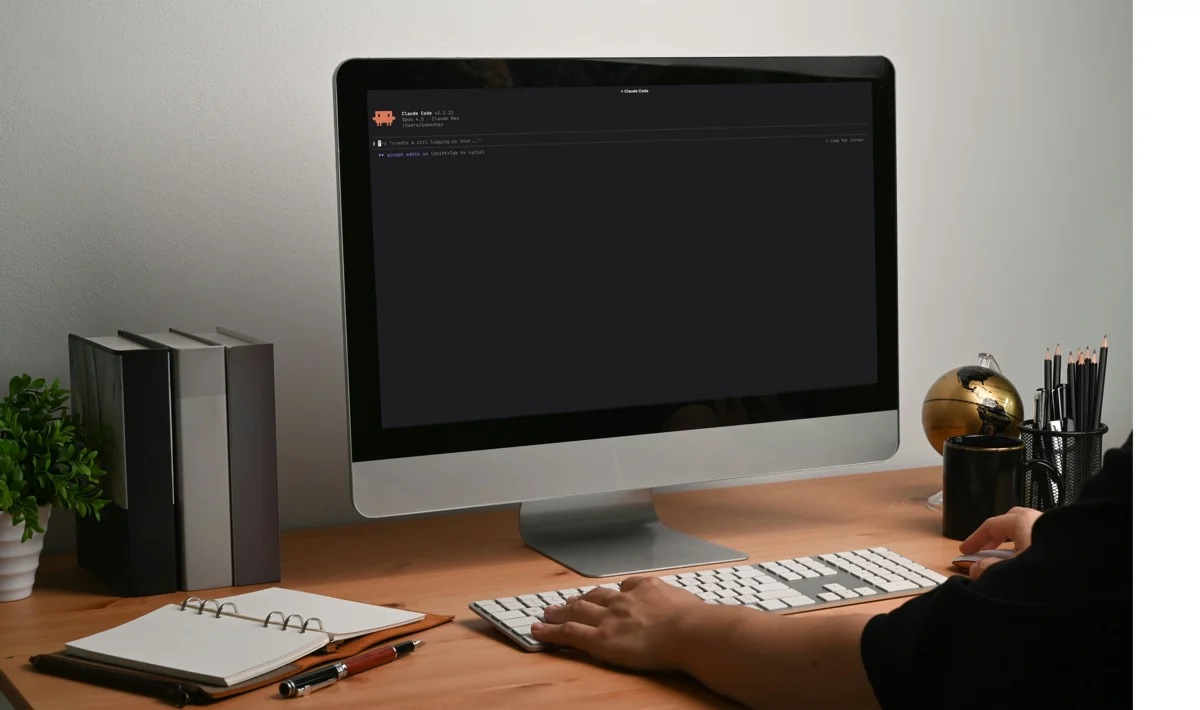
你用過 ChatGPT、用過 Claude。
你知道 AI 很強。
但每次用完,你還是得自己複製貼上、自己整理檔案、自己執行它給的建議。
為什麼?
因為這些 AI 被關在瀏覽器裡——它們不能碰你的電腦,只能在對話框裡回答問題。
Claude Code 不一樣。
它直接跑在你的電腦裡,可以讀寫檔案、執行指令、幫你完成實際的工作。
這篇 Claude Code 教學帶你從安裝到完成第一個任務,只要 5 分鐘。
什麼是 Claude Code
Claude Code 是 Anthropic 的命令列工具(CLI),讓 AI 直接在你的電腦裡工作。
和網頁版 Claude 最大的差別:網頁版只能「說」,Claude Code 可以「做」。
你告訴它目標,它會自己讀取檔案、執行指令、寫程式、甚至部署到雲端。整個過程你只需要審核和確認,不用自己動手。
這讓它特別適合:
- 批次處理:一次處理幾百個檔案
- 自動化:建立每天自動執行的系統
- 開發產品:從零開始寫程式、建資料庫、部署上線
簡單說,Claude Code 把 AI 從「顧問」變成「執行者」。
Claude 產品線比較
Anthropic 的 Claude 產品線,依「能做什麼」來分:
| 能力 | 產品 | 說明 |
|---|---|---|
| 對話 | 網頁版 / Desktop App | 你貼什麼給它,它就看什麼 |
| 網頁操作 | Chrome 擴充 | 操作當前網頁、填表單 |
| 沙盒執行 | Desktop Cowork | Desktop App 裡的功能,可執行指令但在隔離環境 |
| 完整本機存取 | Claude Code | 存取整台電腦、用你的憑證串接服務 |
Claude Code 有兩種介面:
- CLI(終端機)
- Desktop App 的 Code Tab(GUI,功能跟 CLI 完全一樣)
功能比較:
| 網頁版 | Desktop App | Chrome 擴充 | Desktop Cowork | Claude Code | |
|---|---|---|---|---|---|
| 環境 | 瀏覽器 | macOS/Win | 瀏覽器 | Desktop 內(沙盒) | CLI 或 Desktop Code Tab |
| 存取 | 你貼的內容 | 你貼的內容 | 當前網頁 | 授權的資料夾 | 整台電腦 |
| 執行指令 | ❌ | ❌ | ❌ | ✅(沙盒內) | ✅ |
| Skills | ❌ | ❌ | ❌ | ✅ | ✅ |
| MCP Integrations | ✅ | ✅ | ❌ | ✅ | ✅ |
| Hooks | ❌ | ❌ | ❌ | ❌ | ✅ |
資料來源(查證日期:2026-03-04):
- Claude Code 官方文件 — Claude Code 功能、Skills、MCP、Hooks
- Cowork 官方文件(2026/01)— Cowork 功能、Skills
- Claude Blog - Integrations(2026/01)— 網頁版支援 MCP Integrations
- First impressions of Claude Cowork - Simon Willison(2026/01/12)— Cowork 可執行指令(沙盒內)
名詞解釋:
-
沙盒(Sandbox):一個隔離的安全空間,像是給小孩玩的沙坑——在裡面怎麼玩都可以,但沙子不會跑到外面。Desktop Cowork 就是在沙盒裡運作,所以它可以執行指令,但只能動你授權的資料夾,不會動到系統其他地方。安全,但也有限制。
-
執行指令:讓 AI 在你的電腦裡「動手做」,不只是「用嘴巴回答」。網頁版 Claude 會告訴你怎麼整理照片,但你還是得自己動手。能執行指令的工具(Desktop Cowork、Claude Code)就不一樣——你說「把截圖移到 Screenshots 資料夾」,它就真的去移。批次改檔名、壓縮圖片、自動備份,都是這個能力的應用。
-
Skills:把你的工作方式教給 AI 的文件。可以是 SOP(遇到什麼情況怎麼做)、操作流程(先做 A 再做 B)、或是 best practices(寫文章要符合這些原則)。寫成文件後,AI 就會照著做。等於把你的專業知識、個人偏好都文件化,讓 AI 變成「懂你的助手」。
-
MCP Integrations:讓 AI 連接其他服務的標準協議。你可能聽過 API——每個服務的 API 都不一樣,要連十個服務就要寫十種串接。MCP 是統一的標準,像 USB-C 一樣,一個介面就能連接 Slack、Google Drive、Notion 等各種工具。對使用者來說,就是「AI 可以直接幫你操作這些服務」。
-
Hooks:AI 動作前的自動檢查機制。像是門口的感應器——每次 AI 要做某件事之前,Hook 會先檢查。你可以設定規則,例如「刪除檔案前先備份」或「執行指令前先讓我確認」。這是進階功能,用來確保 AI 不會做出你不想要的事。
Desktop Cowork vs Claude Code:沙盒的限制
Desktop Cowork 和 Claude Code 都能執行指令,但 Cowork 跑在隔離環境裡。它可以上網、下載、安裝程式——但都在沙盒內,關掉就沒了。
| Desktop Cowork(沙盒) | Claude Code(本機) | |
|---|---|---|
| 整理授權資料夾的檔案 | ✅ | ✅ |
| 上網研究、下載資料 | ✅ | ✅ |
| 安裝軟體到你的電腦 | ✅(沙盒內,關掉就沒了) | ✅(永久) |
| 用你的 SSH key 推 GitHub | ❌(沒有你的憑證) | ✅ |
| 用你的 API keys 串接服務 | ❌(沒有你的憑證) | ✅ |
| 修改系統設定、環境變數 | ❌ | ✅ |
簡單說:
- 一次性任務(整理檔案、做研究、寫報告)→ Desktop Cowork 就夠了
- 持久性系統(每天自動執行、串接 API、部署上線)→ 用 Claude Code
什麼時候需要 Claude Code?
情境一:一句話處理 500 張照片
你剛從日本回來,拍了 500 張照片,每張 5MB。
想上傳到部落格,但太大了,載入超慢。
一張一張壓縮?光想就累。
用 Claude Code,一句話:
「幫我把這個資料夾的照片全部壓縮到 500KB 以下,保持原本的檔名。」
它會執行終端機指令(就是工程師在黑底白字視窗裡打的那些指令),幾分鐘處理完 500 張。
Desktop Cowork 也能處理檔案,但 Claude Code 可以做更多——例如把處理完的照片自動上傳到雲端、或是寫一個腳本讓你以後一鍵執行。
情境二:打造自動化的目標管理系統
這是我自己的真實案例。
我需要一個系統,把散落在各處的資訊(Google Calendar、Tasks、郵件)整合起來,每天早上自動推送到手機。
網頁版 Claude 可以幫我「規劃」這個系統,但沒辦法幫我「建」出來。
用 Claude Code,我告訴它我要什麼,它就幫我:
- 寫好串接 API 的程式碼
- 建立自動排程
- 部署到雲端,每天早上 6:45 自動執行
現在每天起床,手機就有一則訊息告訴我今天該做什麼。
想看完整的系統怎麼運作,可以參考我的另一篇文章:我的 AI 工作流系統。
情境三:不會寫程式也能開發產品
你有一個 App 的點子。
以前,你得找工程師、找外包、學寫程式。
現在,你可以用 Claude Code。
告訴它你想要什麼,它會幫你寫程式、建資料庫、部署上線。
我自己就是這樣做的。
用 Claude Code,我花兩天建立了個人網站(是的,你現在看的這個網站)。
還做了一個 SaaS 產品和一個 Chrome Extension。
這不是未來,是現在正在發生的事。
你需要哪一個?
- 只是想問問題、寫文案 → 網頁版 / Desktop App
- 想讓 AI 幫你操作網頁、填表單 → Chrome 擴充
- 一次性任務(整理檔案、做研究)→ Desktop Cowork
- 想批次處理、串接 API、開發產品 → Claude Code(CLI 或 Desktop Code Tab)
安裝與啟用(2 分鐘)
Mac / Linux
打開終端機(Terminal),貼上這行:
curl -fsSL https://claude.ai/install.sh | bash安裝完成後,關掉終端機再重開。
完整操作過程可以看這段影片:
輸入 claude 出現「command not found」?
手動把路徑加進 shell 設定檔,然後重開終端機:
echo 'export PATH="$HOME/.local/bin:$PATH"' >> ~/.zshrcsource ~/.zshrcWindows
打開 PowerShell,先安裝前置工具 Git:
winget install Git.Git裝完後關掉 PowerShell 再重開,然後安裝 Claude Code 並設定 PATH:
irm https://claude.ai/install.ps1 | iex$claudePath = "$env:USERPROFILE\.local\bin"$currentPath = [Environment]::GetEnvironmentVariable('Path', 'User')if ($currentPath -notlike "*$claudePath*") { [Environment]::SetEnvironmentVariable("Path", "$currentPath;$claudePath", "User")}貼上後一次執行即可。完成後關掉 PowerShell 再重開。
Windows 安裝影片準備中,之後會補上。
登入與定價
輸入 claude,登入你的 Anthropic 帳號。
Claude Code 需要付費訂閱(Pro 方案 $20 美元/月起),免費帳號無法使用。
安裝後會自動在背景更新,不用手動升級。
登入後就可以開始使用了。
第一個任務:統一整理散落各處的截圖
你的截圖可能散落在桌面、下載、文件三個地方。用 Claude Code,一句話就能搞定。
在 Claude Code 中輸入:
幫我把散落在桌面、下載、文件的截圖統一整理好就這樣。
Claude 會自己決定怎麼做:掃描資料夾、找出截圖、移動、重新命名。
你不需要告訴它每一個步驟,只要說你想要的結果。
幾秒鐘完成,省下你 30 分鐘手動整理的時間。
使用心得:怎麼跟 Claude Code 溝通
用 Claude Code 最重要的一件事:
說目標,不說步驟。
❌ 不要這樣說:「先列出桌面的檔案,然後篩選 .png,然後移動到…」
✅ 這樣說就好:「幫我把截圖整理好。」
你定義目標,AI 負責想辦法。
但這不代表完全放手。
你可以加上範圍(「桌面、下載、文件的截圖」),也可以請 AI 先提方案(「先告訴我你打算怎麼做」),審核後再讓它執行。
你是指揮官,不是打字員。
下一步
安裝完了,第一個任務也跑過了。
現在,想一件你每天都在重複做的事——整理檔案、備份照片、更新報表。
用一句話告訴 Claude Code,看它怎麼幫你搞定。
這才是真正的開始。
常見問題
Claude Code 免費嗎?多少錢?
Claude Code 不能免費使用。你需要訂閱 Anthropic 的付費方案:Pro 方案 $20 美元/月、Max 方案 $100 或 $200 美元/月(用量更高)。沒有免費試用。如果不是拿來開發產品,Pro 方案的用量一般來說夠用。
Claude Code 跟 Cursor 差在哪?
Cursor 是 IDE(整合開發環境),一般是工程師用來開發軟體產品的工具。Claude Code 是透過終端機(Terminal / PowerShell)跟 AI 互動的命令列工具。由於終端機擁有電腦的完整權限,所以 Claude Code 不只能寫程式,還能執行指令、操作檔案、串接 API、部署系統——幾乎什麼都能做。兩者也可以搭配使用,在 Cursor 的終端機裡跑 Claude Code。
需要會寫程式才能用 Claude Code 嗎?
不需要。Claude Code 最早是設計給工程師開發軟體用的,但由於它擁有電腦的完整權限,所以等於你的電腦裡住了一個什麼都會的助手——你告訴它目標,只要是電腦做得到的事,它就想辦法完成。批次整理檔案、壓縮照片、把資料整理成報表、建立自動化流程,這些都不需要你寫任何程式碼。我自己就是用 Claude Code 架了個人知識管理系統、目標管理系統,當然也拿它來開發程式和產品。
如果這篇讓你有了想法,訂閱每週一封信——我固定寫 AI 工作流、和一路上想通的事。
想聊聊怎麼把 AI 融入你的工作流?看看我的服務。