STUDIO A 學員專屬安裝指南
三日工作坊(6/2、6/5、6/9)課前環境建置
講師:余文皓 | [email protected]
課後可隨時回看。投影片裡的每一段 prompt 都有「⧉ 複製」按鈕,一鍵複製、貼進你自己的 Claude Code,不用自己打字。
這份指南專為 STUDIO A 員工的 Mac 電腦設計。整份要做的事分成兩個階段:
- • 確認 Claude Pro 帳號
- • 裝 4 個工具
VS Code / Claude Code / Obsidian / Git - • 下載 + 解壓 vault 到桌面
- • 確認行事曆 / 郵件 app 平常能用
- • Claude 讀 setup script、自動安裝 email + calendar skill
- • 驗證安裝成功
💡 另外有一個 Bonus 章節 — Claude for Excel + PowerPoint,工作坊會用到、請務必裝完。
一、確認 Claude Pro 帳號(已有帳號可跳過)
- 前往 claude.ai 登入
- 確認左下角顯示 Pro 字樣(沒有 Pro 訂閱、後面 Claude Code 跑不起來)
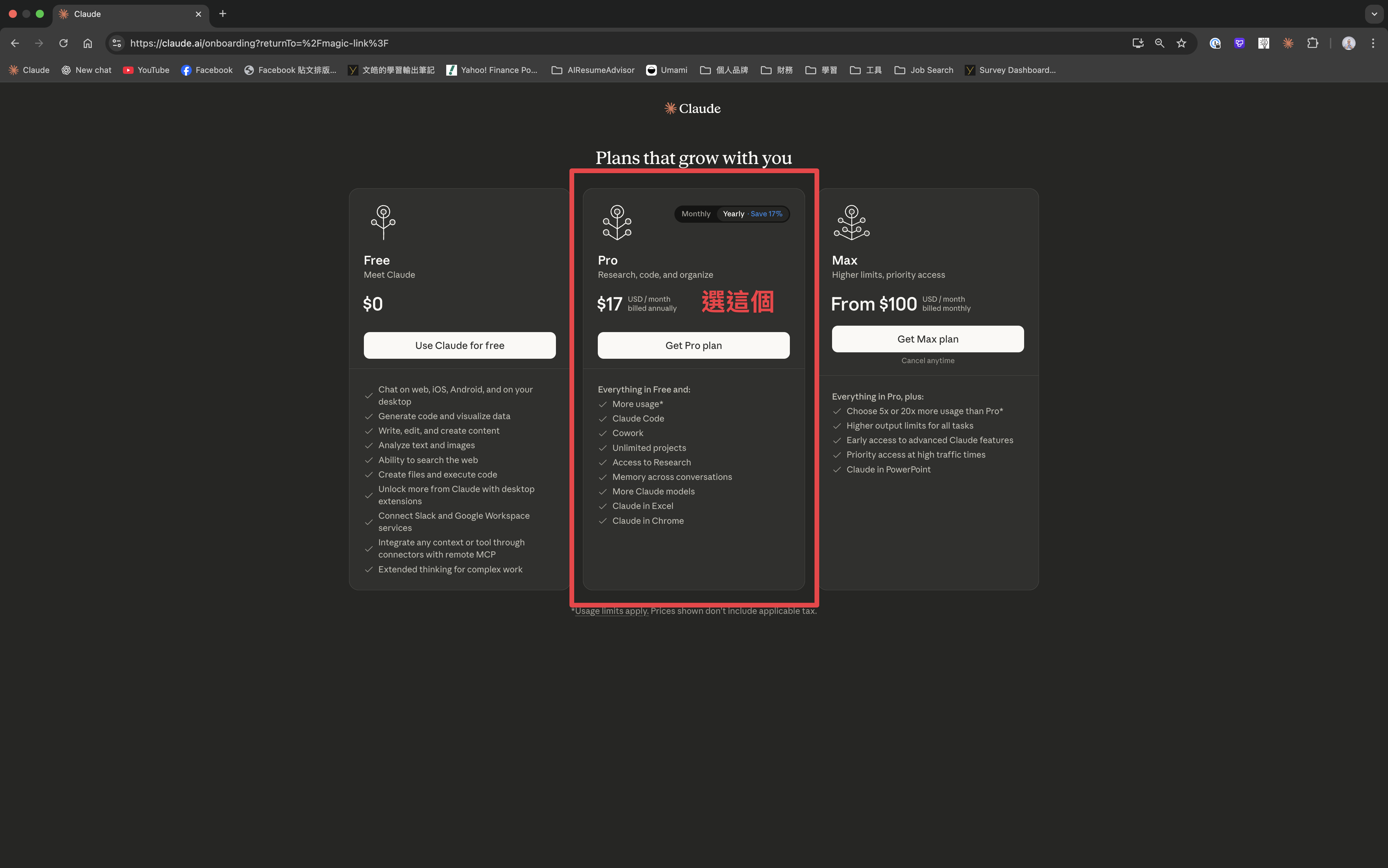
圖中是年繳方案($17/月)— 月繳($20/月)也 OK,只要有 Pro 訂閱即可。
二、安裝 VS Code(編輯器)
- 前往 VS Code 下載頁面
- 下載 Mac 版
- 打開
.zip檔案,將 Visual Studio Code.app 拖進應用程式資料夾 - 打開 VS Code,確認可以正常啟動
安裝 VS Code 擴充功能
- 打開 VS Code
- 按
Cmd + Shift + X打開擴充功能側欄 - 搜尋並安裝以下兩個擴充功能:
① Chinese (Traditional) Language Pack(作者 Microsoft)— 介面中文化、建議裝。搜「Chinese」、選作者是 Microsoft、寫「中文(繁體)」那個:

② Claude Code(作者 Anthropic)— 一定要裝。搜「claude code」,選作者是 Anthropic 那個(識別碼 anthropic.claude-code):

- 裝完、重新啟動 VS Code
三、安裝 Git(透過 macOS Command Line Tools)
macOS 沒預裝、需透過終端機觸發安裝(會同時裝上 Git + Python 3、後續 email skill 需要 Python):
- 打開剛裝好的 VS Code(不用開資料夾、空狀態即可)
- 按
Cmd + J打開 VS Code 內建終端機(cwd 在你的家目錄) - 貼上以下指令、按 Enter:
git --version第一次跑會跳「安裝命令列工具」對話框(約 700MB)— 點安裝。下載完成後再跑一次 git --version、看到版本號 = 成功。
四、安裝 Claude Code CLI 並登入
- 繼續用剛才的 VS Code 內建終端機(沒開的話按
Cmd + J打開) - 貼上以下指令、按 Enter 執行:
curl -fsSL https://claude.ai/install.sh | bash- 安裝完成後,分兩次貼上以下指令設定路徑(每段各自貼一次、按 Enter 執行;若終端機問「貼上 / 合併成一行」、選「貼上」):
echo 'export PATH="$HOME/.local/bin:$PATH"' >> ~/.zshrcsource ~/.zshrc- 關閉這個終端機(輸入
exit)、再按Cmd + J打開新的 - 輸入
claude --version驗證有版本號 = 裝好了

暫時不要跑
claude、登入留到 Section 七(讓 Claude 跑 setup)時做 — 那時 vault 已下載、claude跑起來會自動讀 vault 的CLAUDE.md、體驗最完整。
五、下載 FLUX-standard-studio-a vault 並用 VS Code 打開
- 下載後雙擊
.zip解壓縮 - 把解壓縮後的
FLUX-standard-studio-a資料夾放到桌面(最容易找)
- 打開 VS Code、選單 File → Open Folder…、選剛才那個
FLUX-standard-studio-a資料夾 - VS Code 會問是否信任這個資料夾的作者 — 點「是、信任」(Yes, I trust the authors)
- 左側 Explorer 看到
Inbox / Atlas / Calendar / Cockpit / Efforts / Guides / Templates / CLAUDE.md / Home.md / sortspec.md= 開對了
六、安裝 Obsidian 並打開 FLUX vault
- 前往 Obsidian 下載頁面
- 下載 Mac 版
- 打開下載的
.dmg檔案,將 Obsidian 拖進應用程式資料夾 - 打開 Obsidian,選單列點 File → Open Vault...(檔案 → 開啟保管庫)
- 跳出 Vault Switcher 視窗、點 Open folder as vault(開啟資料夾作為保管庫)
- 選剛才解壓的
FLUX-standard-studio-a資料夾 - Obsidian 問是否信任此 Vault 的外掛 — 點信任並啟用
七、讓 Claude 跑 setup
跑 setup 前確認 Mac 兩個內建 app 平常都能用:
- ✅ 行事曆 app — 打開能看到自己的行程
- ✅ 郵件 app — 能正常收發 STUDIO A 公司信
沒設好的話 skill 跑不起來、依平常方式找 STUDIO A IT 處理。
承接上一步、在 VS Code 已開啟 FLUX-standard-studio-a 資料夾的視窗、按 Cmd + J 打開 VS Code 內建終端機(cwd 自動在 vault),輸入:
claude- 第一次跑會要求登入 — 按畫面指示登入你的 Claude 帳號(同 claude.ai 那個)
- 登入後跟 Claude 說:
請讀取 Inbox/SETUP-CLAUDE.md 並依步驟執行Claude 驗證 vault 結構完整 + 自動刪除本檔(過程中跳「允許執行」彈窗、按「允許」)。完成後接著說:
請依 Inbox/setup-claude-skills.md 安裝 Claude skillClaude 會依序跑:
- Part A:Email skill — 設定 Claude 能讀寫你的公司信件。過程中會跳 macOS 鑰匙圈授權對話框、按「永遠允許」+ 輸入 Mac 登入密碼即可。測試:Claude 讀最近幾封信給你看 + 在 Mail 存 2 個測試草稿(純文字 + HTML)→ 你打開 Mail 草稿匣確認兩封都在。
- Part B:Calendar skill — 問你工作行事曆名稱(在 Apple Calendar 左側欄看到的那個)。測試:Claude 讀未來 7 天行程給你看。
- Part C:結案 — Claude 印出安裝結果摘要(email 帳號代號 + 日曆名稱)+ 給你 3 句馬上能試的測試指令(讀信摘要 / 看今天會議 / 寄一封信)。
⚠️ 過程中 macOS 會跳兩次系統彈窗:「Terminal 想要控制 Mail」「Terminal 想要控制 Calendar」 — 請按「好」/「允許」、Claude 才能繼續。
裝到一半卡住?Claude 會跟你說「請找講師」就停下來。不要自己 debug 公司 mail server 設定 — 聯繫 STUDIO A 工作坊承辦窗口、或直接寫信給講師 [email protected],4 小時內會有回覆。
八、驗證安裝成功
跟 Claude 說:「跑驗證」、或自己手動試這兩件事:
- 跟 Claude 說:「讀我今天最後 5 封信、做摘要」 — 看到 Claude 列出 5 封信的主旨 + 摘要 = email skill OK
- 跟 Claude 說:「看我今天的會議」 — 看到今天行程列表 = calendar skill OK
下方逐項打勾:
- Claude Pro 帳號可登入 claude.ai
- VS Code 安裝完成、可正常開啟
- 終端機
git --version有輸出 - 終端機
claude能進入 Claude Code - Obsidian 可開啟 FLUX-standard-studio-a vault
- Apple Mail 能收發 STUDIO A 公司信
- Apple Calendar 看得到工作行程
- Claude 能讀公司 email、做摘要
- Claude 能看公司行事曆
- Excel Web 能開啟 Claude sidebar、能回答試算表內容(Bonus)
- PowerPoint Web 能開啟 Claude sidebar、能回答簡報內容(Bonus)
都打勾,你就準備好上 6/2 第一堂了!
九、安裝 Claude for Excel + PowerPoint(Web 版)
前置條件:
- ✅ Microsoft 365 訂閱(STUDIO A 給你的公司帳號)
- ✅ Claude Pro 訂閱(步驟一已確認)
兩個 add-in 流程一樣、差別只在打開哪個 Web app、Marketplace URL(Excel / PowerPoint)、和驗證指令。
- 前往 office.com、用 STUDIO A 給你的 Microsoft 365 公司帳號登入
- 點左側 Excel icon、開啟 Excel Web 版、開一個空白活頁簿
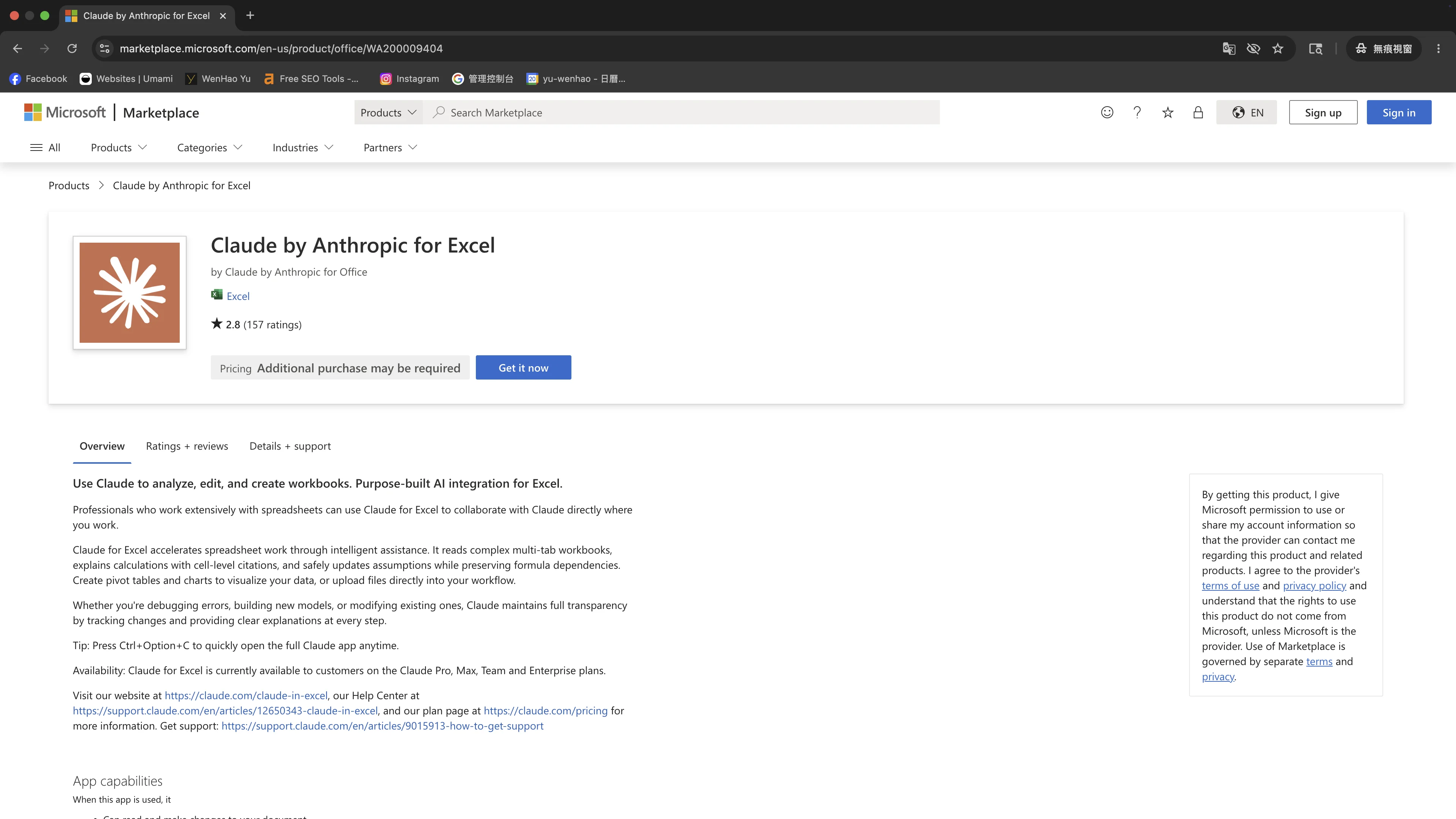
- 前往 Marketplace:Claude by Anthropic for Excel
- 點藍色「Get it now」/「立即取得」按鈕
- 點左側 PowerPoint icon、開啟 PowerPoint Web 版、開一個空白簡報
- 前往 Marketplace:Claude by Anthropic for PowerPoint
- 點藍色「Get it now」/「立即取得」按鈕
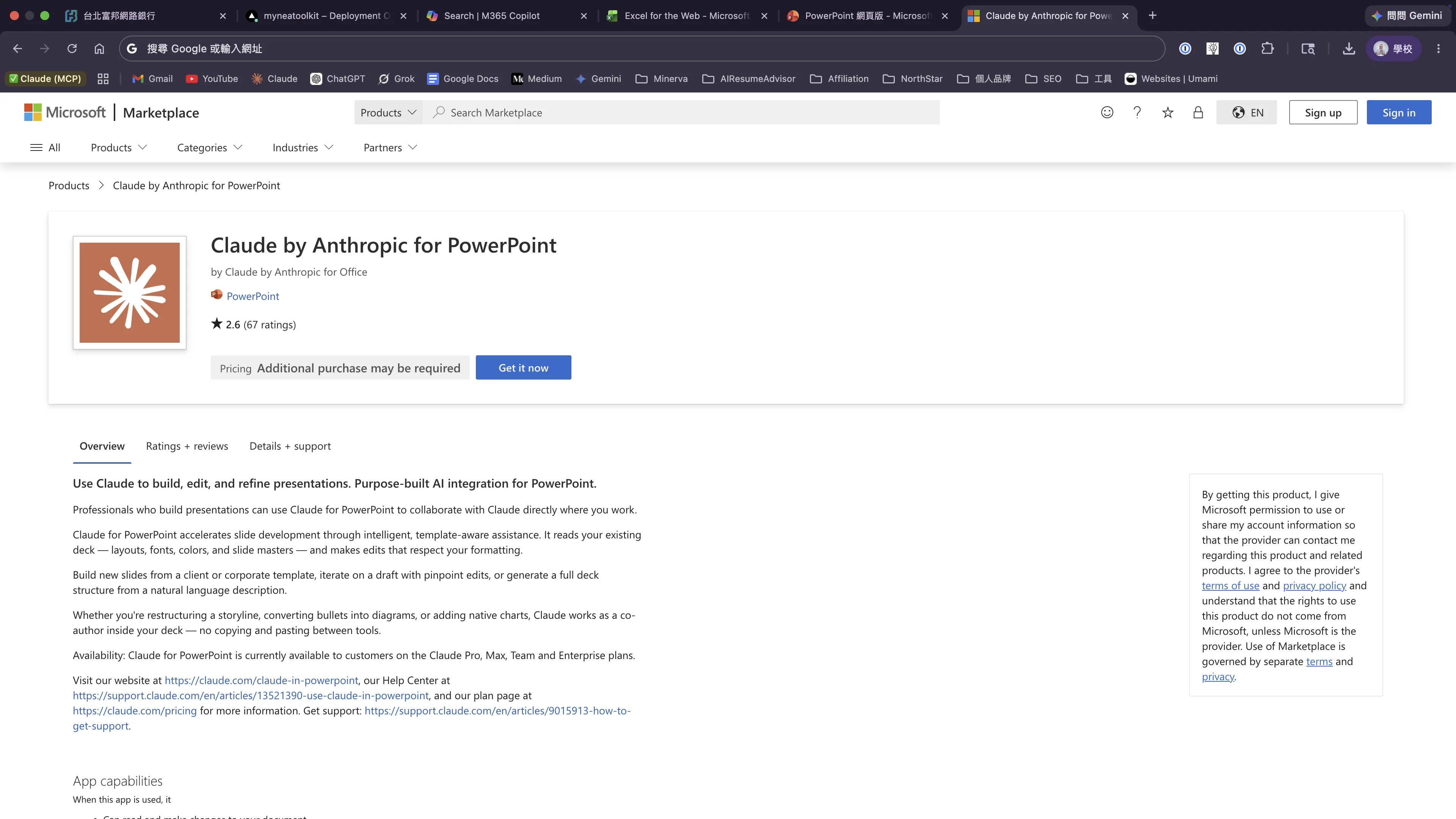
頁面會顯示「Additional purchase may be required(可能需要額外購買)」— 這是 Microsoft 的標準提示。裝 add-in 本身免費、Microsoft 不會跟你收錢;要使用 Claude 服務需要 Claude Pro 訂閱(你已經有了)。
- 跟著 Microsoft 提示完成授權、回到對應的 Web app
- 裝好後 Claude 按鈕會 pin 在 ribbon 上(Home 區塊右側、橘色 ✱ 圖示)— 點它打開右側 sidebar
- Sidebar 點「Sign in」、用你的 Claude 帳號(同 claude.ai)登入並授權
- 驗證:兩個 sidebar 都試一次(見下圖)
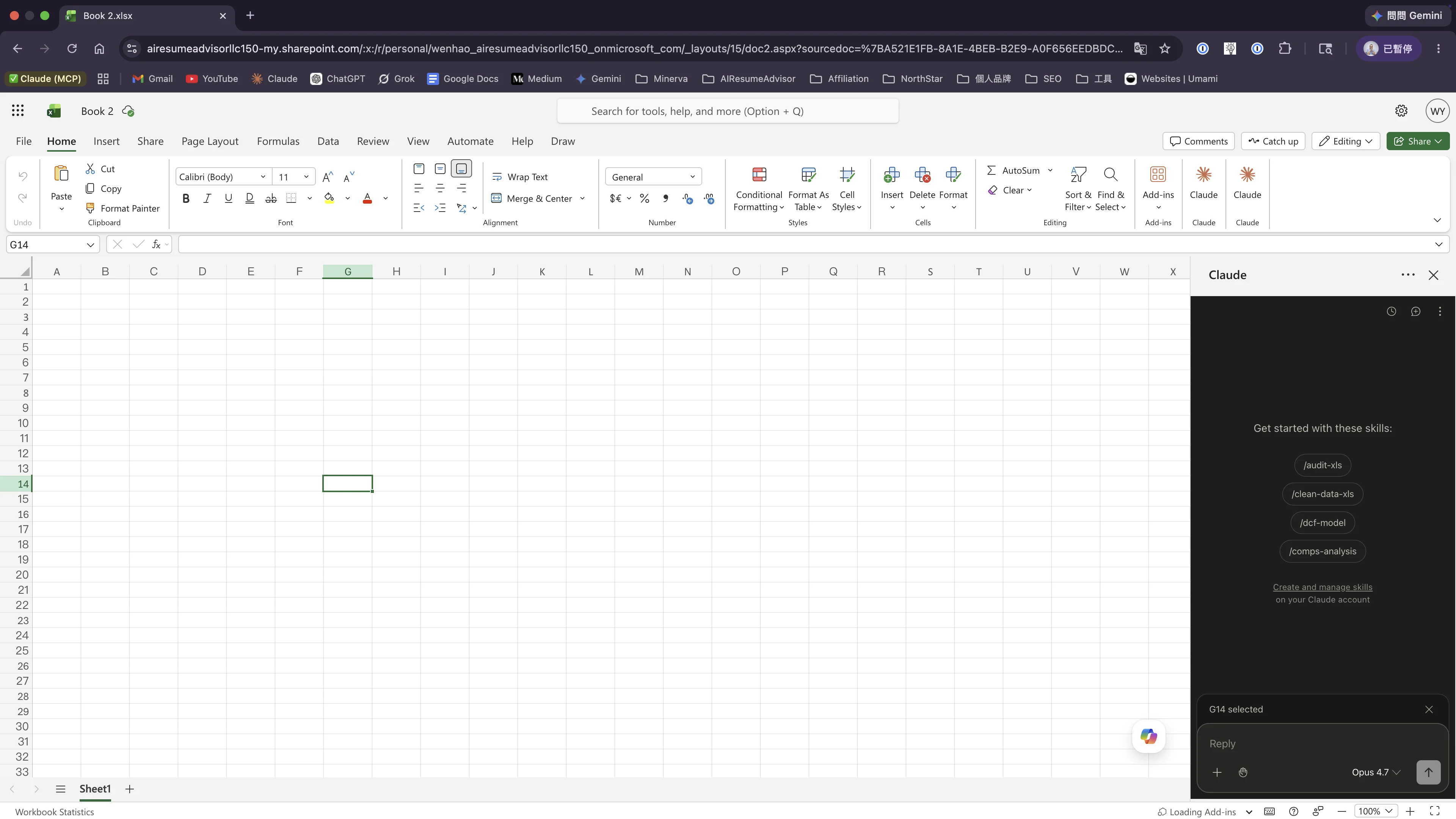
Hello、sidebar 問「這個試算表有什麼?」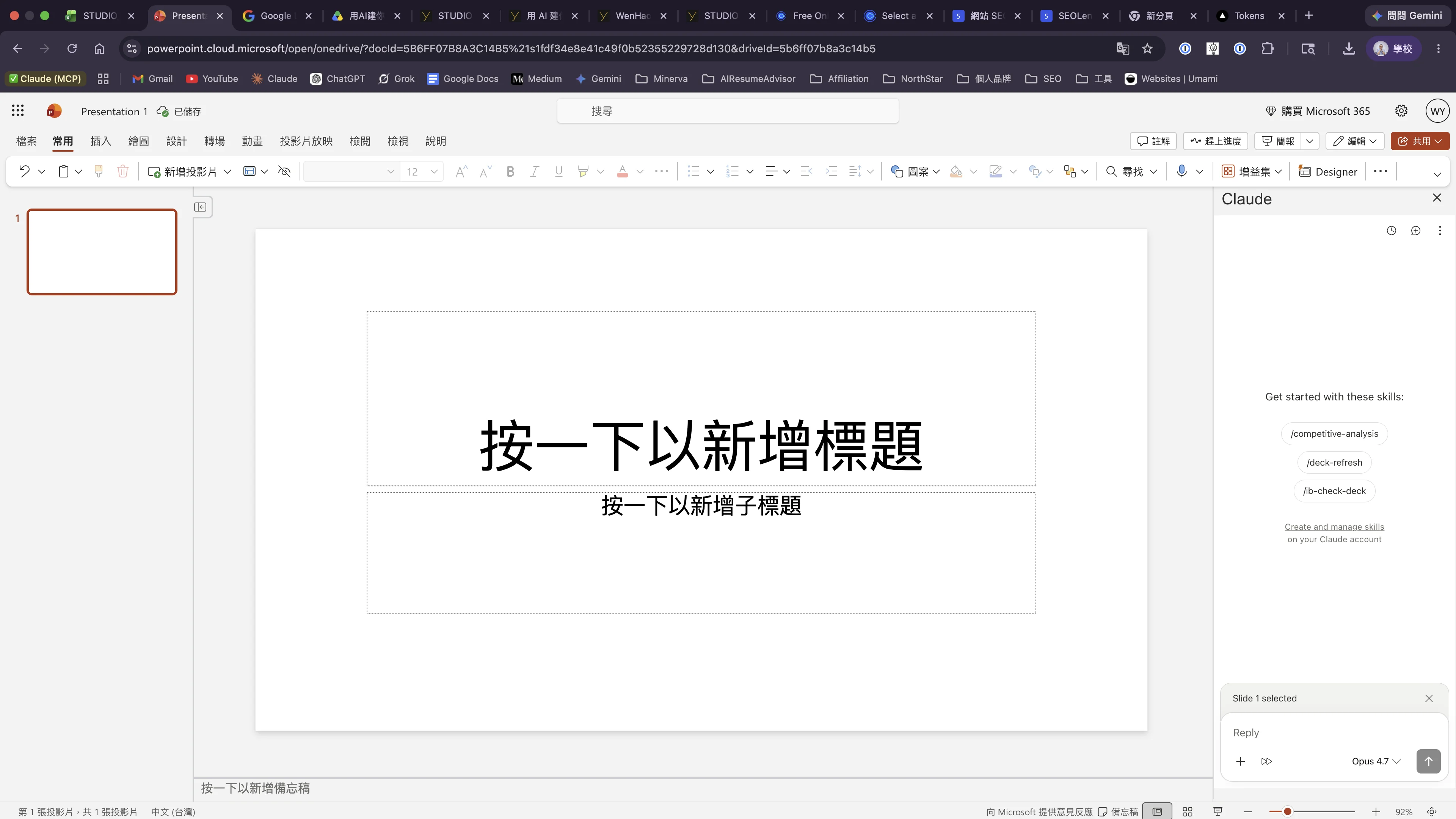
卡住的時候
- Mail / Calendar app 不能用(收不到信、看不到行事曆)→ 依平常方式找 STUDIO A IT
- 其他任何卡住(環境裝不起來 / Claude 跑 setup 卡住 / 不知道怎麼辦)→ 聯繫 STUDIO A 工作坊承辦窗口、或直接寫信給講師 [email protected],4 小時內回覆。
余文皓 | [email protected]