SO NICE 學員專屬安裝指南
三場工作坊(6/17、6/29、6/30)課前環境建置 · Windows 版
講師:余文皓 | [email protected]
Windows 版。照順序做,分兩個階段:
- • 接受 SO NICE 的 Claude 團隊邀請
- • 裝 5 個工具
VS Code / Git / Python / Claude Code / Obsidian - • 下載 + 解壓 vault 到桌面
- • 在 vault 裡跑
claude並登入 - • Claude 讀 setup 檔、自動驗證 vault 結構
- • 確認 Claude Code 跑得起來
💡 另外有一個 Bonus 章節 — Claude for Excel + PowerPoint,工作坊會用到、請務必裝完。
一、加入 SO NICE 的 Claude 團隊
SO NICE 會寄一封 Claude 團隊邀請信給你,照下面接受(不用自己付費訂閱):
- 打開公司信箱,找來自 Claude(Anthropic)的邀請信,點 接受邀請 / Join
- 用被邀請的那個 email 登入 claude.ai(沒有帳號就用同一個 email 註冊)
- 登入後左側 / 左下角顯示 SO NICE 團隊 = 加入成功
沒收到邀請信?先看一下垃圾信匣;還是沒有,請聯繫 SO NICE IT / Carol 確認你的 email 已被加入團隊。不需要、也不用自己去買 Claude Pro。
二、安裝 VS Code
- 前往 VS Code 下載頁面
- 點 Windows 藍色按鈕,下載 User Installer(64 bit)
- 打開下載的
.exe,用預設值一路按「下一步」到底,最後按「安裝」 - 打開 VS Code、確認可正常啟動
安裝 VS Code 擴充功能
- 打開 VS Code
- 按
Ctrl + Shift + X打開擴充功能側欄 - 搜尋並安裝以下兩個擴充功能:
① Chinese (Traditional) Language Pack — 搜「Chinese」、選作者 Microsoft、寫「中文(繁體)」那個:

② Claude Code(一定要裝) — 搜「claude code」、選作者 Anthropic 那個(識別碼 anthropic.claude-code):

- 裝完重新啟動 VS Code(它會問要不要重啟切換語言、按重啟)
三、安裝 Git for Windows
- 點這裡下載 Git for Windows(64-bit)(點了直接下載
.exe,不用挑版本) - 打開下載的
.exe,全部用預設值、一直按「Next」到最後、再按「Install」 - 按「Finish」(不用勾「打開 Git Bash」)
四、安裝 Python 與 Node.js
- 前往 Python 官方下載頁
- 點黃色大按鈕 Download Python 3.x.x
- 打開下載的
.exe安裝程式
⚠️ 最關鍵的一步:安裝程式第一個畫面最下面,務必勾選「Add python.exe to PATH」,再按「Install Now」。
- 裝完按「Close」
接著裝 Node.js
- 前往 Node.js 官方下載頁
- 下載 LTS 版的 Windows Installer(
.msi) - 打開安裝程式、全部用預設值一路「Next」到底、按「Install」(要求系統管理員權限就按「是」)
- 按「Finish」
五、安裝 Claude Code 並驗證前四步
- 完全關閉 VS Code(所有視窗都關),再重新打開
- 用選單 檢視 → 終端機(View → Terminal)打開內建終端機 — 預設是 PowerShell
- 貼上以下指令、按 Enter 安裝 Claude Code:
irm https://claude.ai/install.ps1 | iex若跳出
'irm' 不是內部或外部命令,代表你開到的是 CMD 不是 PowerShell — 終端機右上角的下拉選單選 PowerShell 再貼一次。
- 裝完後關掉這個終端機(輸入
exit按 Enter)、再用選單 檢視 → 終端機 開一個新的(或點終端機面板右上角的 +) - 在新終端機一次驗證前四步,逐行貼、每行按 Enter,四個都要看到版本號:
git --versionpython --versionnode --versionclaude --version四行都印出版本號 = 前面都裝對了。
這裡先不要跑
claude登入,留到步驟八。
六、下載 FLUX vault 並用 VS Code 打開
- 下載後在檔案上按右鍵 → 解壓縮全部(Extract All)
- 把解壓縮後的
FLUX-standard-sonice資料夾放到桌面(最容易找) - 打開 VS Code、選單 檔案 → 開啟資料夾…(File → Open Folder)、選剛才那個
FLUX-standard-sonice資料夾 - VS Code 會問是否信任這個資料夾的作者 — 點「是,我信任作者」(Yes, I trust the authors)
- 左側 Explorer 看到
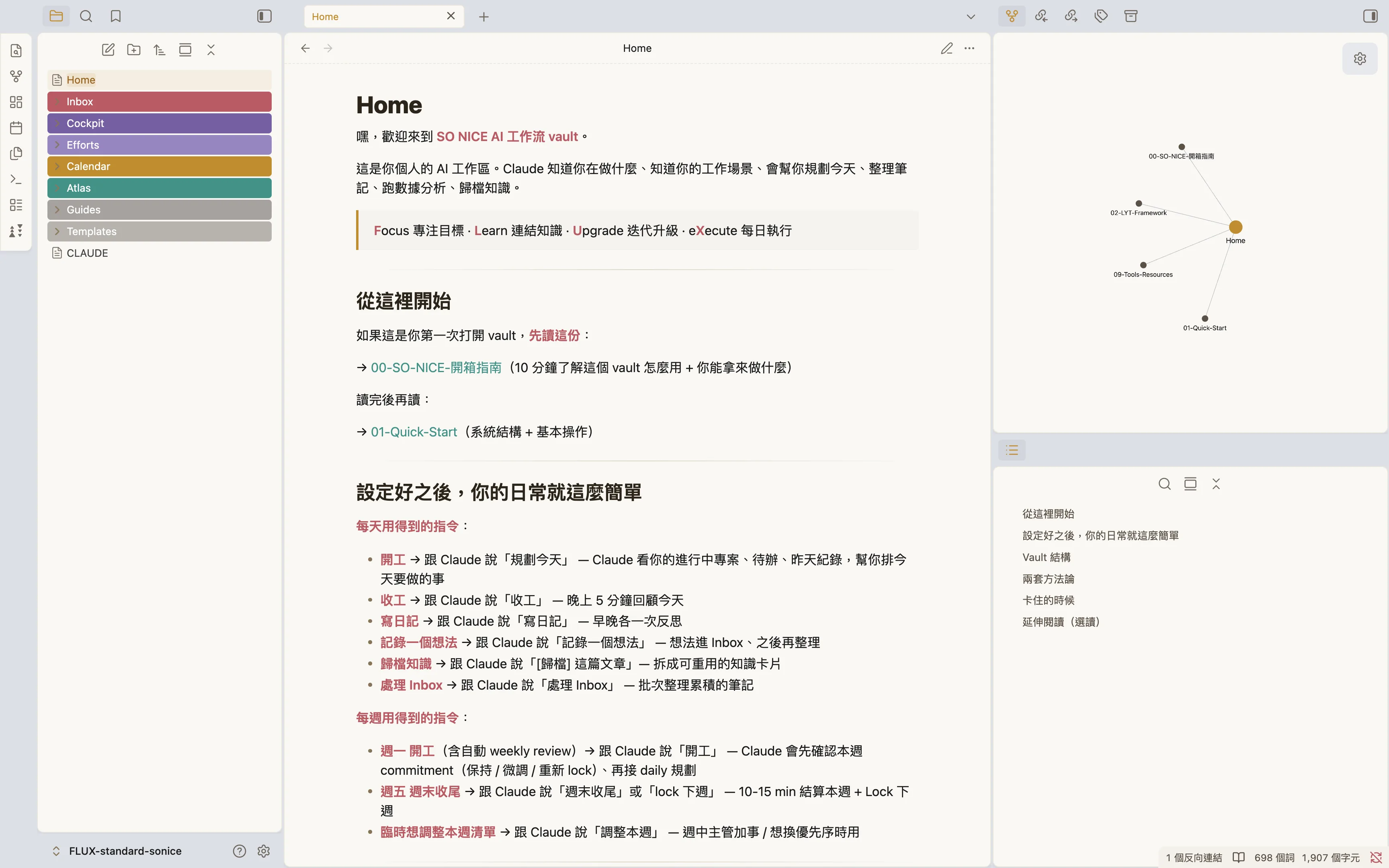
Inbox / Atlas / Calendar / Cockpit / Efforts / Guides / Templates / CLAUDE.md / Home.md之類的資料夾與檔案 = 開對了
若看到資料夾叫
_claude、_obsidian(底線不是點):不用管,步驟八會自動修正。
七、安裝 Obsidian 並打開 FLUX vault
- 前往 Obsidian 下載頁面
- 下載 Windows 版(
.exe) - 打開下載的
.exe安裝 - 打開 Obsidian、在開啟畫面點 Open folder as vault(開啟資料夾作為保管庫)
- 選剛才解壓的
FLUX-standard-sonice資料夾 - Obsidian 問是否信任此 Vault 的外掛 — 點信任並啟用(Trust author and enable plugins)
看到像下圖這樣 — 左側一排資料夾、中間是 Home 頁 = 開對了:
八、讓 Claude 跑 setup
在步驟六開好 vault 的 VS Code 視窗,用 檢視 → 終端機 打開終端機,輸入:
claude- 第一次跑會要求登入 — 選 「Claude account with subscription」,用瀏覽器登入你的 Claude 帳號(同 claude.ai 那個),授權時選 SO NICE 團隊
- 登入後跟 Claude 說:
請讀取 Inbox/SETUP-CLAUDE.md 並依步驟執行等 Claude 跑完、回報「Vault 設定完成」即可。
過程中 Claude Code 會跳「允許執行這個指令?」之類的彈窗 — 按「允許 / Yes」、Claude 才能繼續。
卡住別硬 debug — 截圖傳 LINE 群找講師(見最後「卡住的時候」)。
九、串接釘釘行事曆
前置條件:步驟八完成(Claude 回報過「Vault 設定完成」)、手機上有釘釘 App(公司帳號)。
在 vault 的 Claude Code 輸入:
請讀取 Inbox/SETUP-CALENDAR.md 並依步驟執行Claude 會自動安裝釘釘官方工具並引導你完成。過程中有兩個地方換你動手:
- 手機掃 QR code — 瀏覽器會開釘釘登入頁,用手機釘釘 App 掃碼、選 SO NICE、按授權
- 等管理員核准 — 如果畫面顯示「等待管理員核准」,這不是錯誤:LINE 通知人資到釘釘後台按核准,通常一分鐘內就過、會自動繼續
核准只需要一次。完成後跟 Claude 說「看我今天的行程」就能用。
📧 Outlook 信件助手 — 已內建,不用安裝
你的 vault 已內建 Outlook 信件助手。條件:公司電腦有桌面版 Outlook 且開著。直接跟 Claude 說:
看一下我最近的信- 第一次使用如果跳出「有程式正在嘗試存取 Outlook」→ 按允許
- AI 只會建立草稿(存在草稿匣)— 寄出永遠由你自己在 Outlook 按傳送
十、安裝 Claude for Excel + PowerPoint(Web 版)
前置條件:
- ✅ Microsoft 365 帳號(SO NICE 公司的 Outlook / Office 帳號)
- ✅ 已加入 SO NICE 的 Claude 團隊(步驟一已確認)
- 前往 office.com、用 SO NICE 的 Microsoft 365 公司帳號登入
- 點左側 Excel icon、開啟 Excel Web 版、開一個空白活頁簿
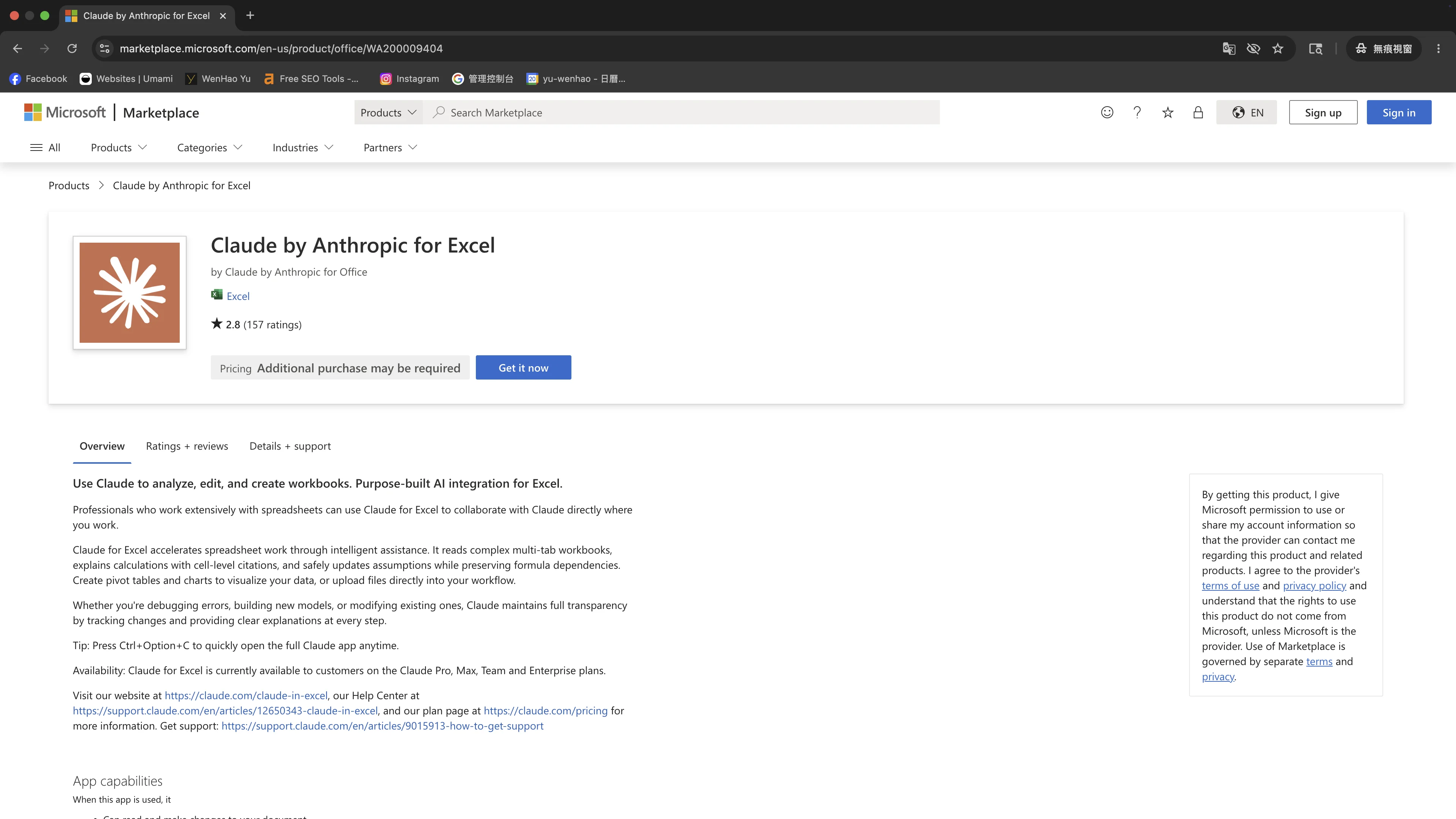
- 前往 Marketplace:Claude by Anthropic for Excel
- 點藍色「Get it now」/「立即取得」按鈕
- 點左側 PowerPoint icon、開啟 PowerPoint Web 版、開一個空白簡報
- 前往 Marketplace:Claude by Anthropic for PowerPoint
- 點藍色「Get it now」/「立即取得」按鈕
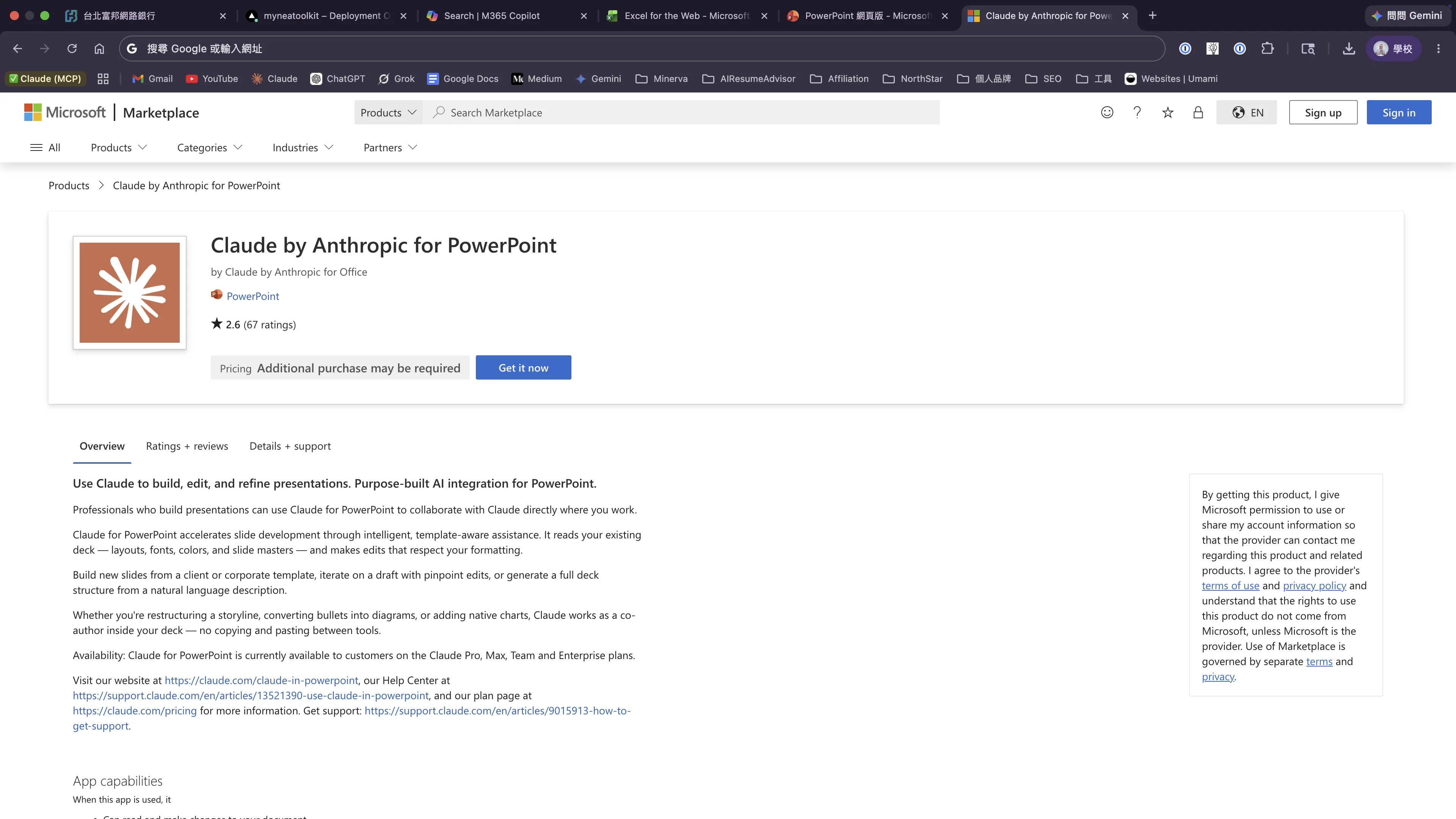
頁面顯示「Additional purchase may be required」是 Microsoft 標準提示 — 裝 add-in 免費,你的團隊席位已含 Claude 訂閱。
- 跟著 Microsoft 提示完成授權、回到對應的 Web app
- 裝好後 Claude 按鈕會 pin 在 ribbon 上(Home 區塊右側、橘色 ✱ 圖示)— 點它打開右側 sidebar
- Sidebar 點「Sign in」、用你的 Claude 帳號(同 claude.ai)登入並授權
- 驗證:兩個 sidebar 都試一次(見下圖)
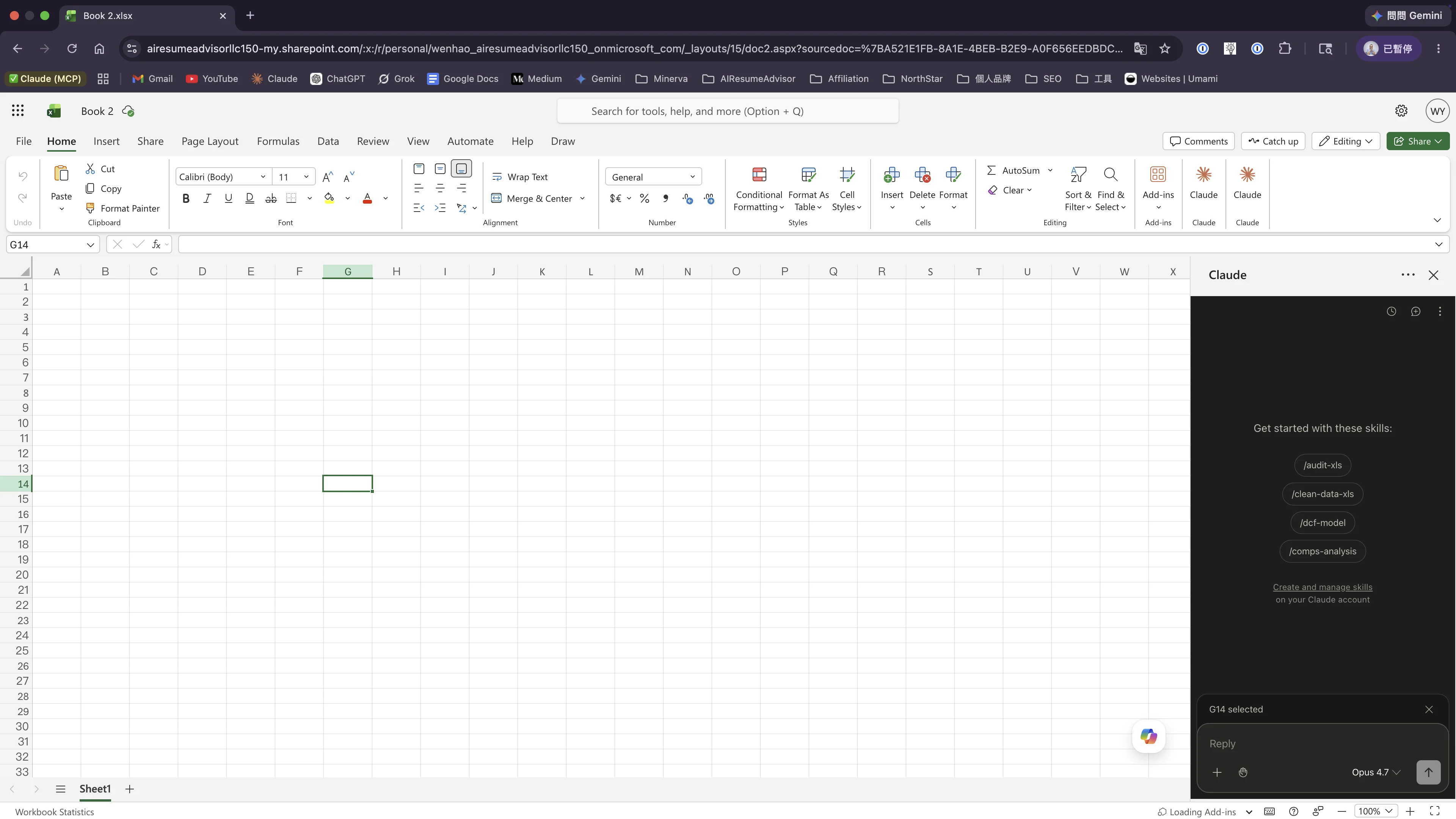
Hello、sidebar 問「這個試算表有什麼?」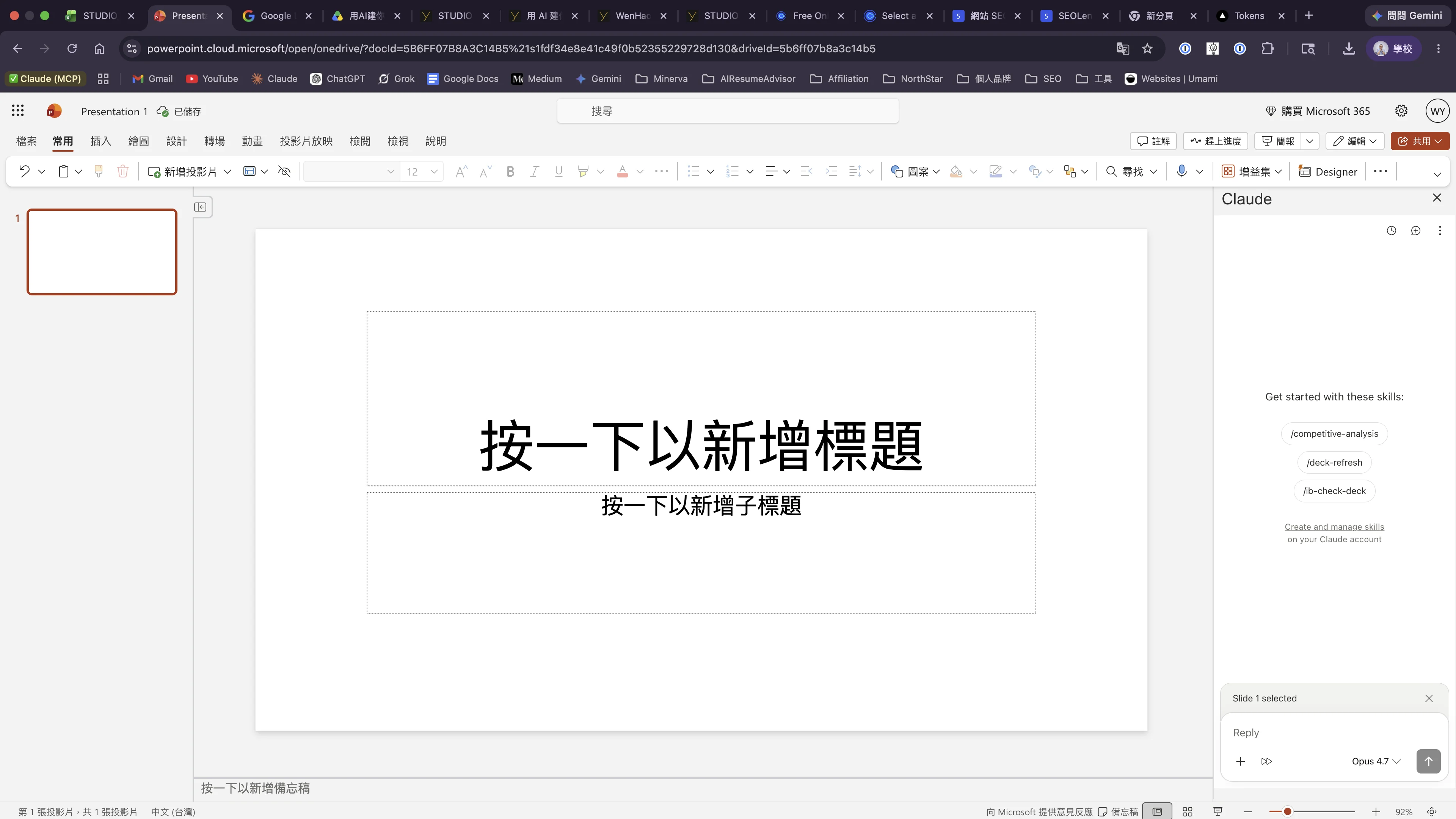
裝完對一下(逐項打勾)
- 已接受 SO NICE 團隊邀請、可登入 claude.ai 並看到 SO NICE 團隊
- VS Code 安裝完成、可正常開啟
- 終端機
git --version有版本號 - 終端機
python --version有版本號 - 終端機
node --version有版本號 - 終端機
claude --version有版本號 - 在 vault 裡
claude能進入並完成登入 - Claude 跑完 setup、回報「Vault 設定完成」
- Obsidian 可開啟 FLUX vault
- 行事曆:Claude 能列出你今天的釘釘日程
- Email:Claude 能列出你最近的 Outlook 信件
- Excel Web 能開啟 Claude sidebar、能回答試算表內容(Bonus)
- PowerPoint Web 能開啟 Claude sidebar、能回答簡報內容(Bonus)
都打勾,你就準備好上 6/17 第一場了!
卡住的時候
- 公司帳號 / 網路 / 權限問題(裝不了、連不上、被擋)→ 先依平常方式找 SO NICE IT 協助
- 其他任何卡住(環境裝不起來 / Claude 跑 setup 卡住 / 不知道怎麼辦)→ 截圖卡住畫面傳到 LINE 群找講師、或直接寫信給 [email protected]。
余文皓 | [email protected]