Readwise: 自動同步閱讀的重點到筆記本

前言
這是一篇 Readwise App 的教學文章,並提供 60 天的試用連結。Readwise 能自動同步自己散在網路上各個閱讀 App 帳號下的標記重點並自動匯出到自己數位筆記本(Roam Research、Notion、Evernote)中。如果您想節省信息輸入的時間和注意力,這是您不能錯過的一款生產力工具。
知識建立的過程
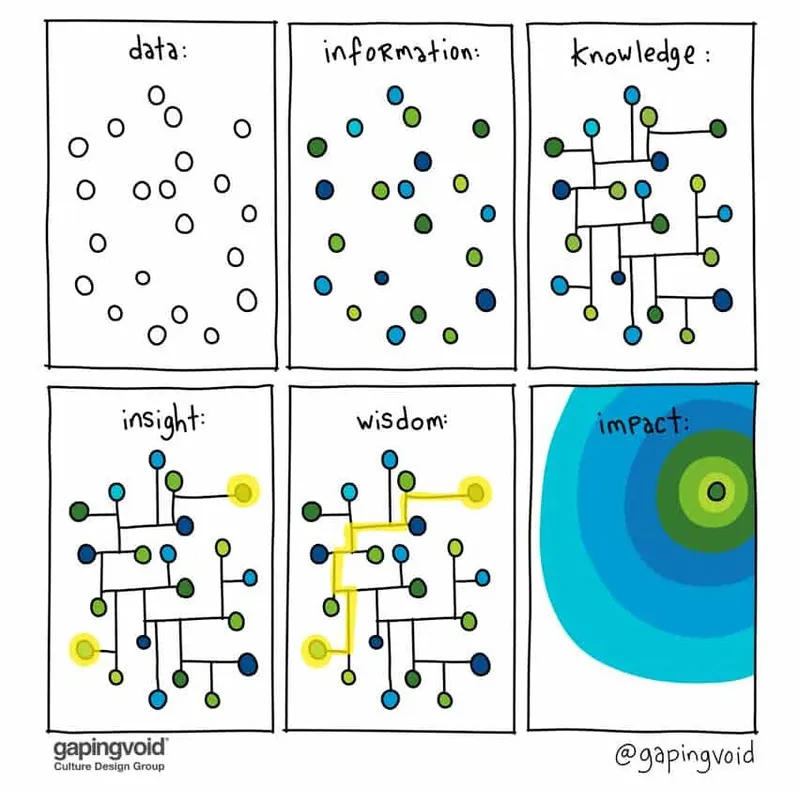
如何說清楚知識建立的過程很不容易,幾年前看到一張圖片給出了完美的解釋:一開始的數據與資料經過識別與篩選後成為了資訊。而各種資訊經過分類、排序與串連之後成為了知識。接著透過進一步的觀察,我們開始有了自己獨特的觀點和洞察能力。最後再透過不斷的刻意練習、即時反饋與微小改進的過程我們逐漸掌握了這個知識體系的智慧。如果我們能把這些知識和智慧結晶有系統的整理與精簡後進行有效率的輸出,就能發揮影響力幫助更多人,成為該領域的專家。
Readwise 協助信息輸入
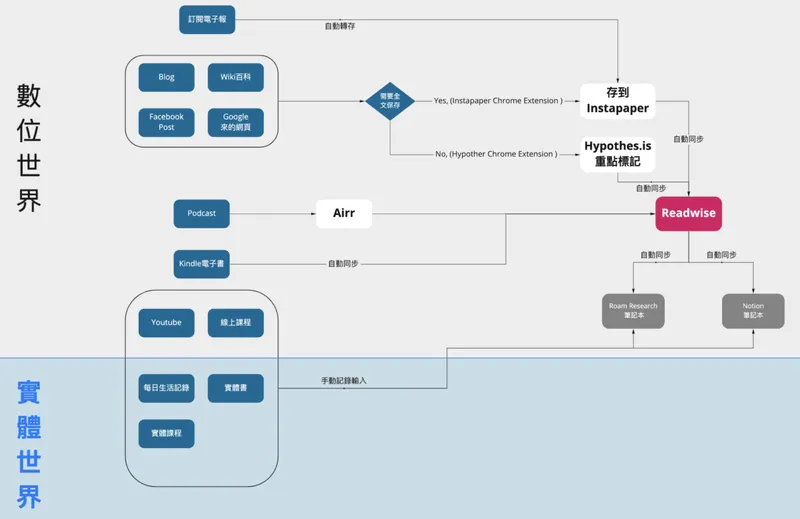
前段描述知識建立的過程可以用流程圖表示。其中藍色的獲取資料、篩選出信息與紅色的知識內化到預備取出的過程需要我們自己親自完成。不過灰色的信息輸入動作則可以透過數位工具協助節省時間與注意力。

除了實體世界與影片類的信息需要手動記錄到筆記本之外,其它的信息(網頁/電子報/電子書/Podcast)的重點標註都可以透過 Instapaper、Hypothes.is、Airr 以及 Readwise App 自動匯入到數位筆記本中。而 Readwise 是完成自動化動作的關鍵。
Readwise 介紹
功能
2 個主要功能:
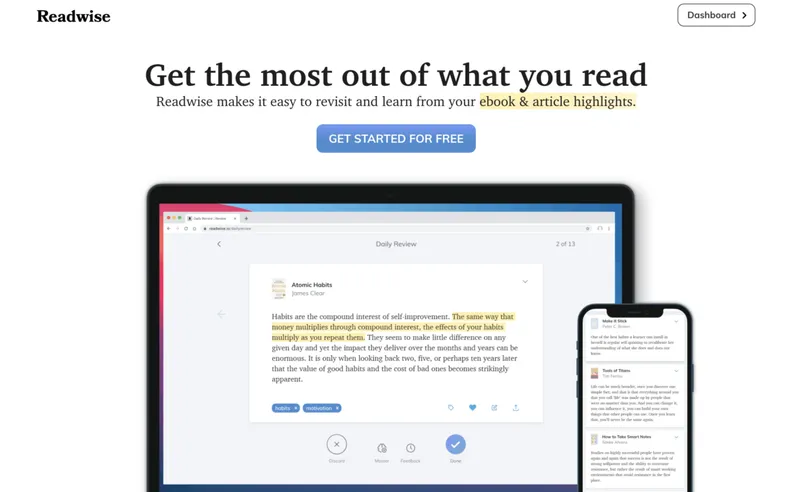
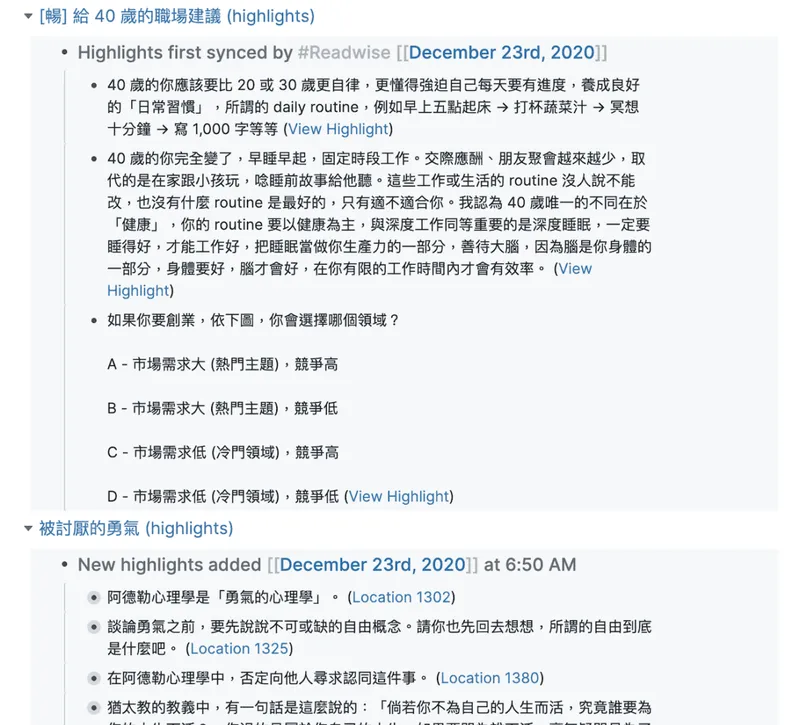
- 自動同步網路上散在各個 App 的標記重點將其儲存資料庫中,同時自動匯出到數位筆記本中
- 可設定複習任務的頻率與數目,它能依據設定郵件提醒您儲存的標記重點
費用
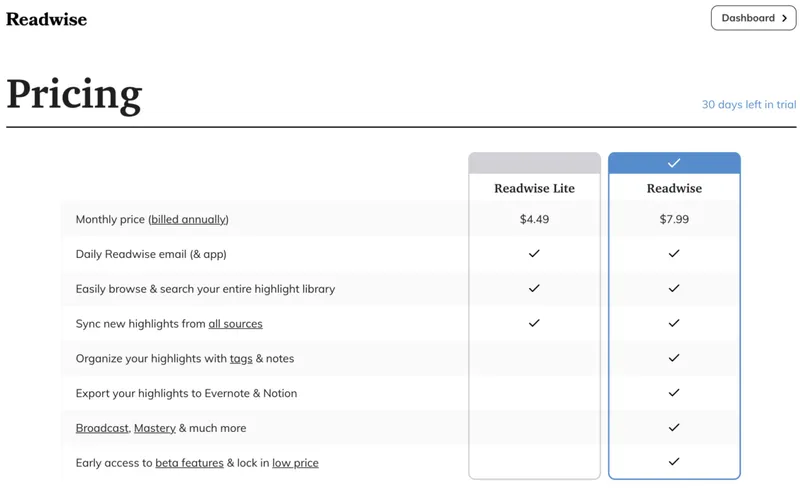
Readwise 提供 2 種方案,分別是 $4.99 USD/月和 $7.99 USD/月(上述金額都是年繳)。主要的差別是能不能重點標註匯出到數位筆記本(這應該是大部份使用 Readwise 的用戶的目的了)。另外,它也提供 30 天的免費試用期(無需填寫信用卡資訊),您可以試用看看,如果覺得每個月花 200 多台幣與節省下來的時間和注意力相比還是值得的話,再訂此服務。
如何設定
輸入 & 輸出同步功能設定
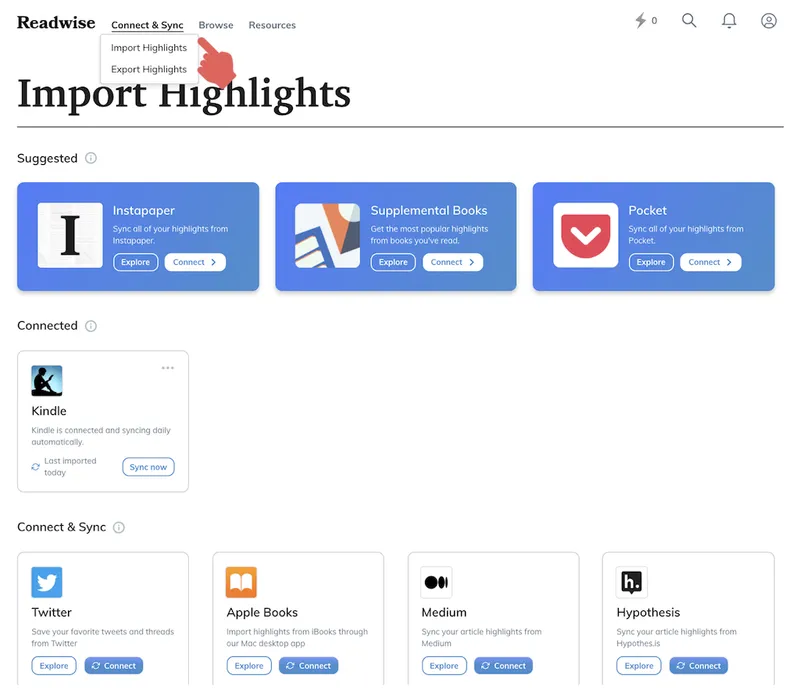
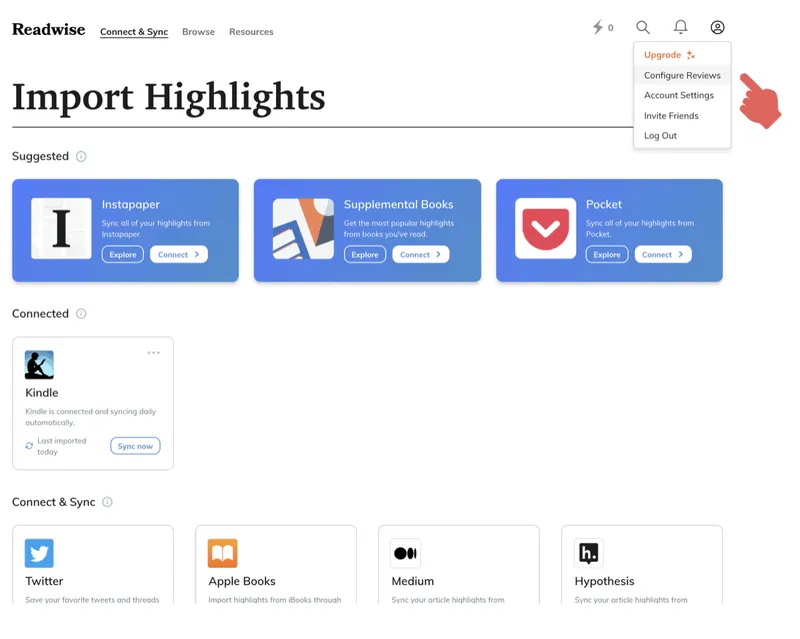
您註冊並登入之後,第一步需要先告訴 Readwise 要去那些 App 帳號同步您的重點標註(Highlight)。您可以點選「Import Highlight」和「Export Highlight」設定要從那些 App 中把 Highlight 匯入以及匯出到那個筆記軟體。
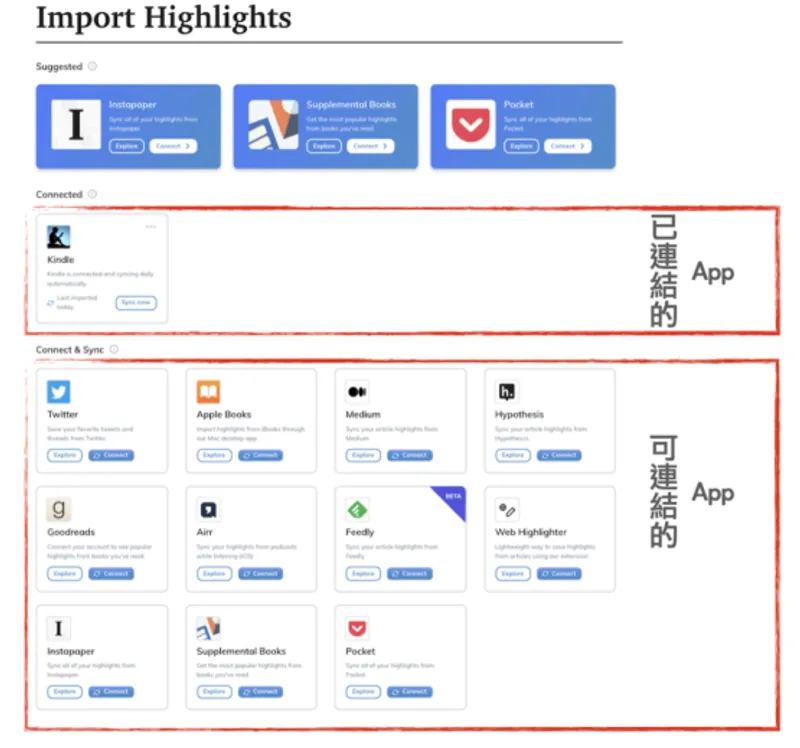
可支援匯入重點的 App 服務包括 Kindle、Instapaper、Pocket、Hypothes.is、Apple Books、Airr 等。如果成功連結的 App 會移到上方的 Connected 區域。
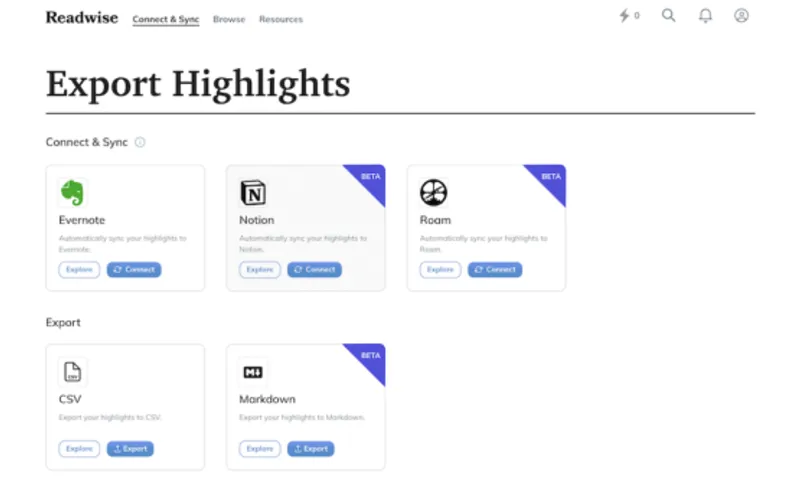
Readwise 支援匯出的筆記軟體有 Evernote、Notion 和 Roam Research。
複習功能設定
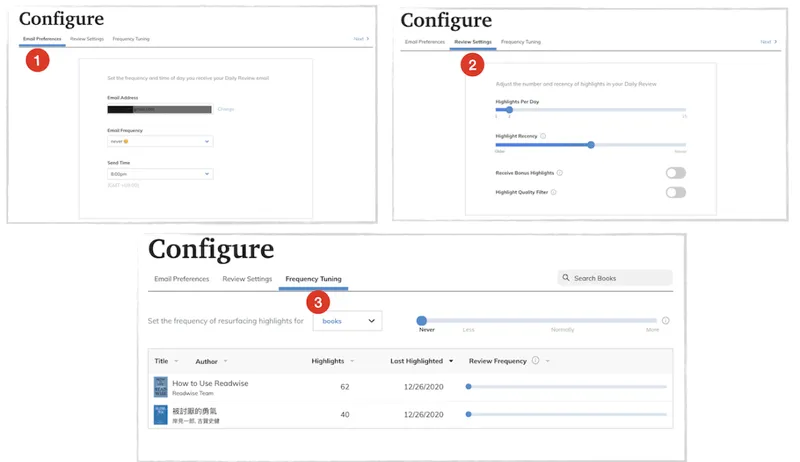
複習功能的設定是在「Configure Reviews」的地方。一共有 3 個設定步驟:
- 設定 Review 提醒要郵寄到您那一個 email,多久寄一次以及何時寄
- 設定寄送的 Highlight 則數,偏重新加入的還是舊的 Highlight
- 設定複習 Highlight 中電子書的偏好以及各本電子中所佔的權重
這些功能都還蠻容易理解的,如果有使用到複習功能的話就自己玩看看吧。
以上的設定完成之後,Readwise 就會自動把您的 Highlight 同步到數位筆記本和產生重點複習寄 email 給您囉。
自動同步的結果
Roam Research
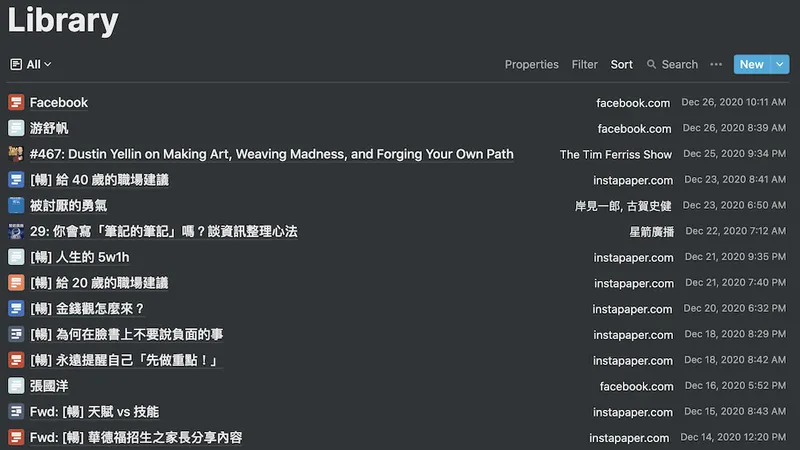
Notion
我的使用經驗
當初會知道這個服務是由星箭廣播這個 Podcast 上聽到的。總的來說,Readwise 節省我許多手動輸入的時間,對我的幫助很大。
而且它的 Helpdesk 服務出奇的快。一開始使用上有些問題,我試著點網頁的 Email Us 郵件詢問,結果不到 10 分鐘就得到回覆了。後來幾次的技術詢問也都在 30 分鐘內回信。

因此在試用期過後我就成為 Readwise 的用戶了。
更強大的 Readwise Reader
在 2022 年底,Readwise 對於 Full Plan 的用戶新增了 Reader 服務,進一步優化了知識輸入的體驗(真的是很大的一步)。
推薦註冊
如果您也有「筆記重點自動同步」需求的話,可以透過以下連結前往註冊試用 Readwise 60 天(比 Readwise 官網多 30 天的試用期):
如果這篇讓你有了想法,訂閱每週一封信——我固定寫 AI 工作流、和一路上想通的事。
想聊聊怎麼把 AI 融入你的工作流?看看我的服務。